
方式一:OAuth 自动连接(推荐)审核中 / 暂不可用
OAuth 功能暂时维护中
由于 GroMach 应用目前正在接受 Shopify 官方的最终审核,OAuth 自动连接功能暂时无法使用。请直接使用下方的 方式二:手动 API 连接 完成店铺集成。审核通过后,我们将立即恢复此便捷功能。
方式二:手动 API 连接(当前推荐)
在 OAuth 审核期间,请通过创建 Shopify 自定义应用(Custom App)来手动连接,这是官方支持的标准且安全的连接方式。
步骤 1:创建自定义应用
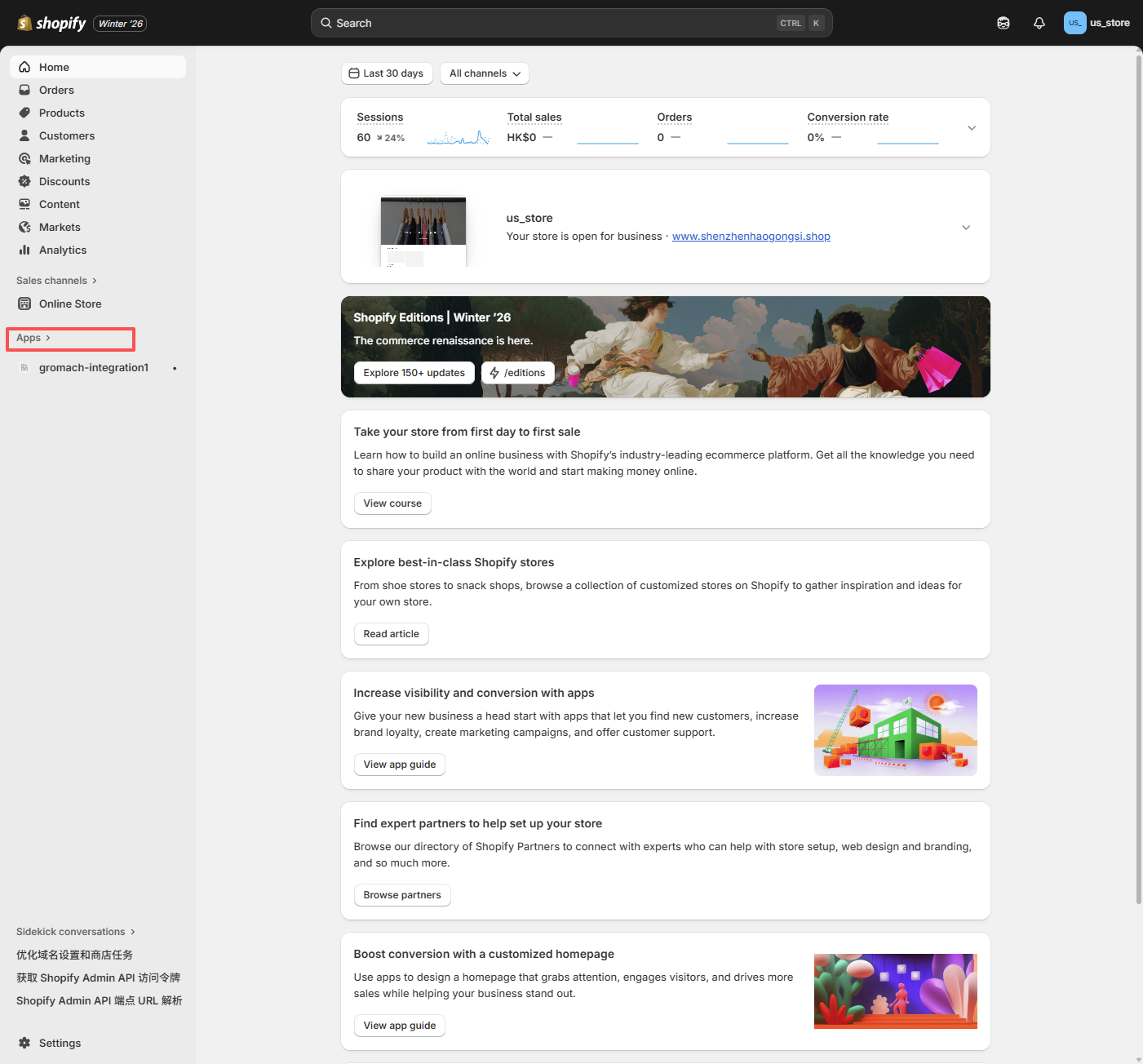
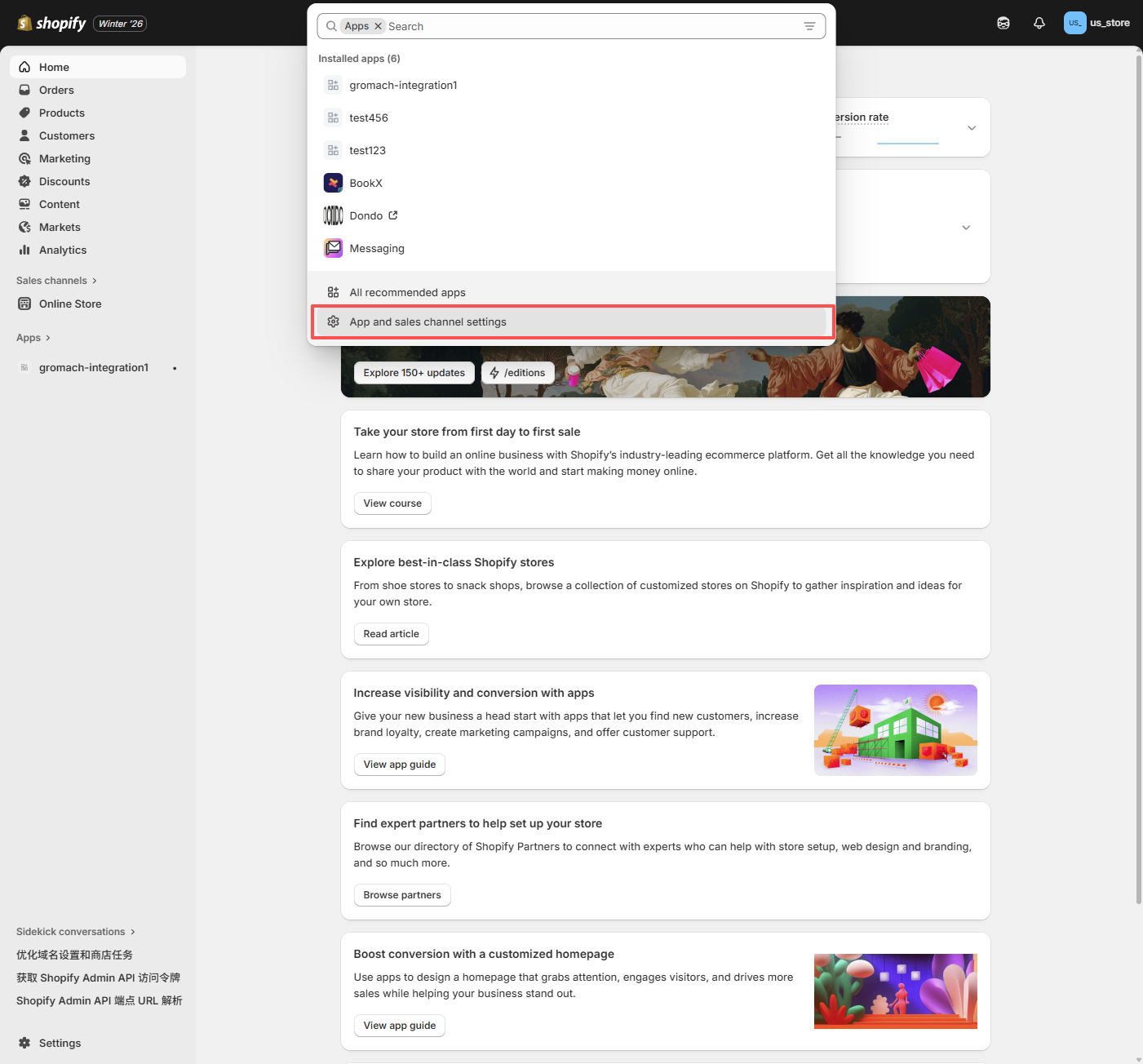
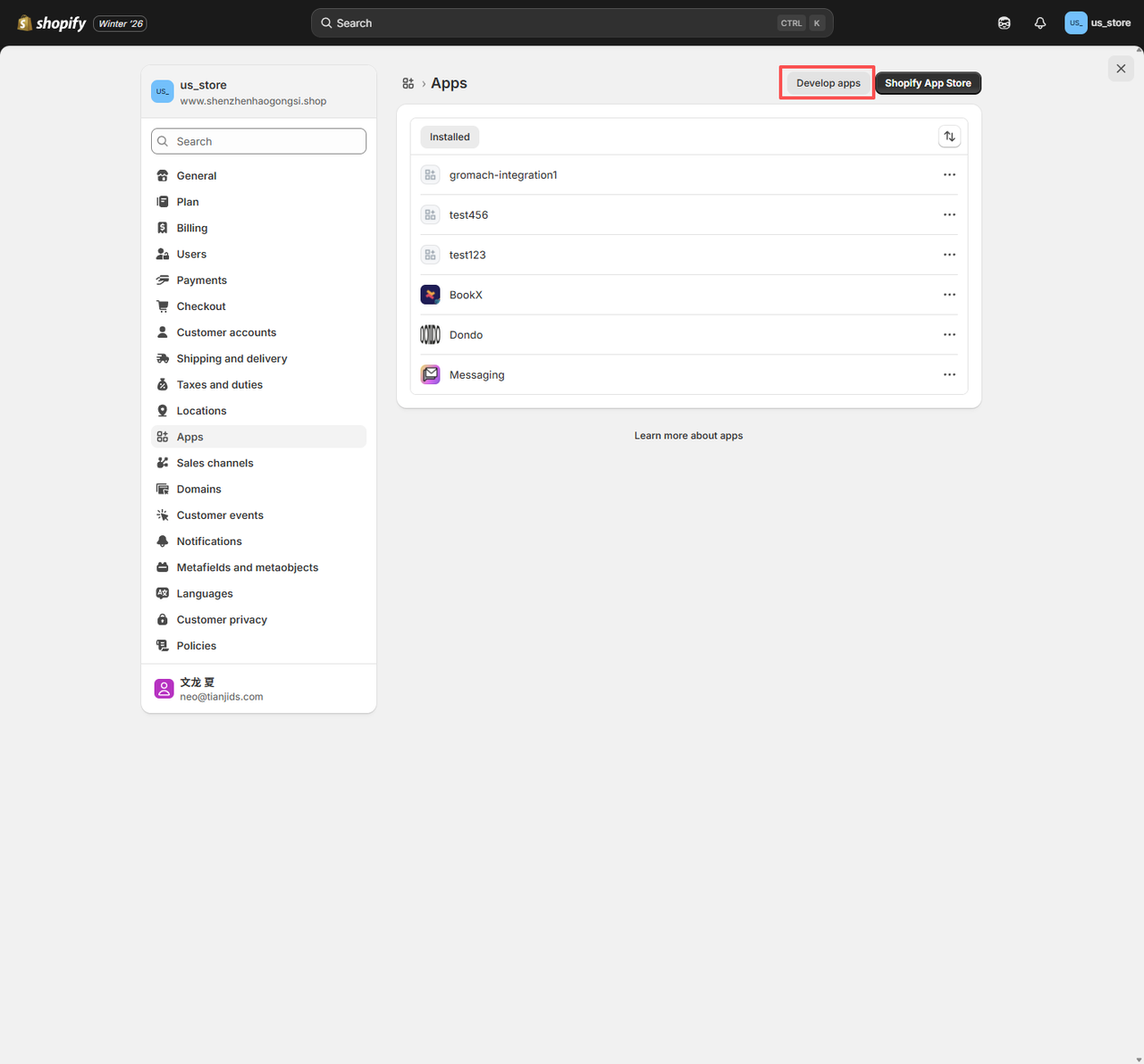
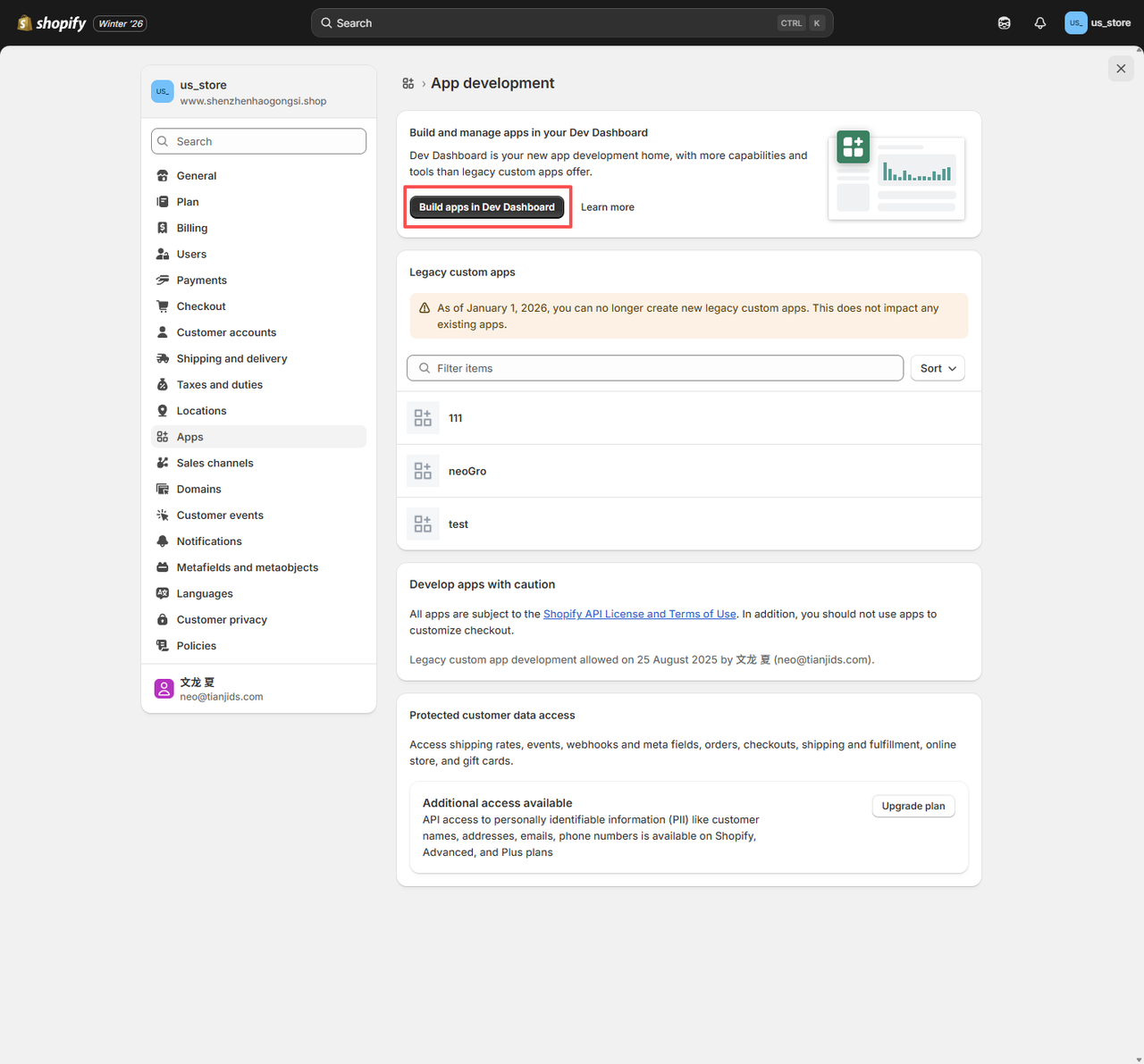
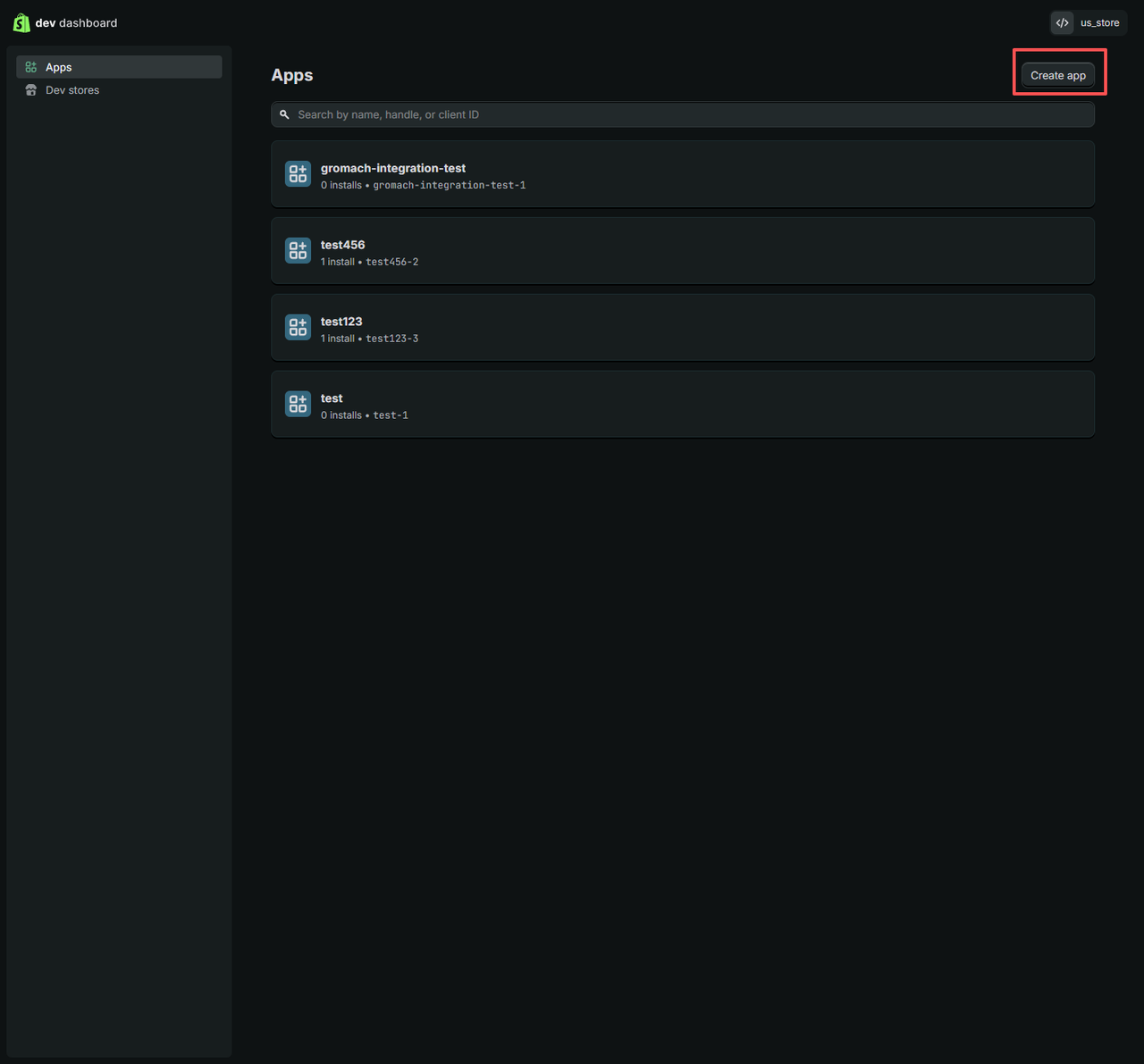
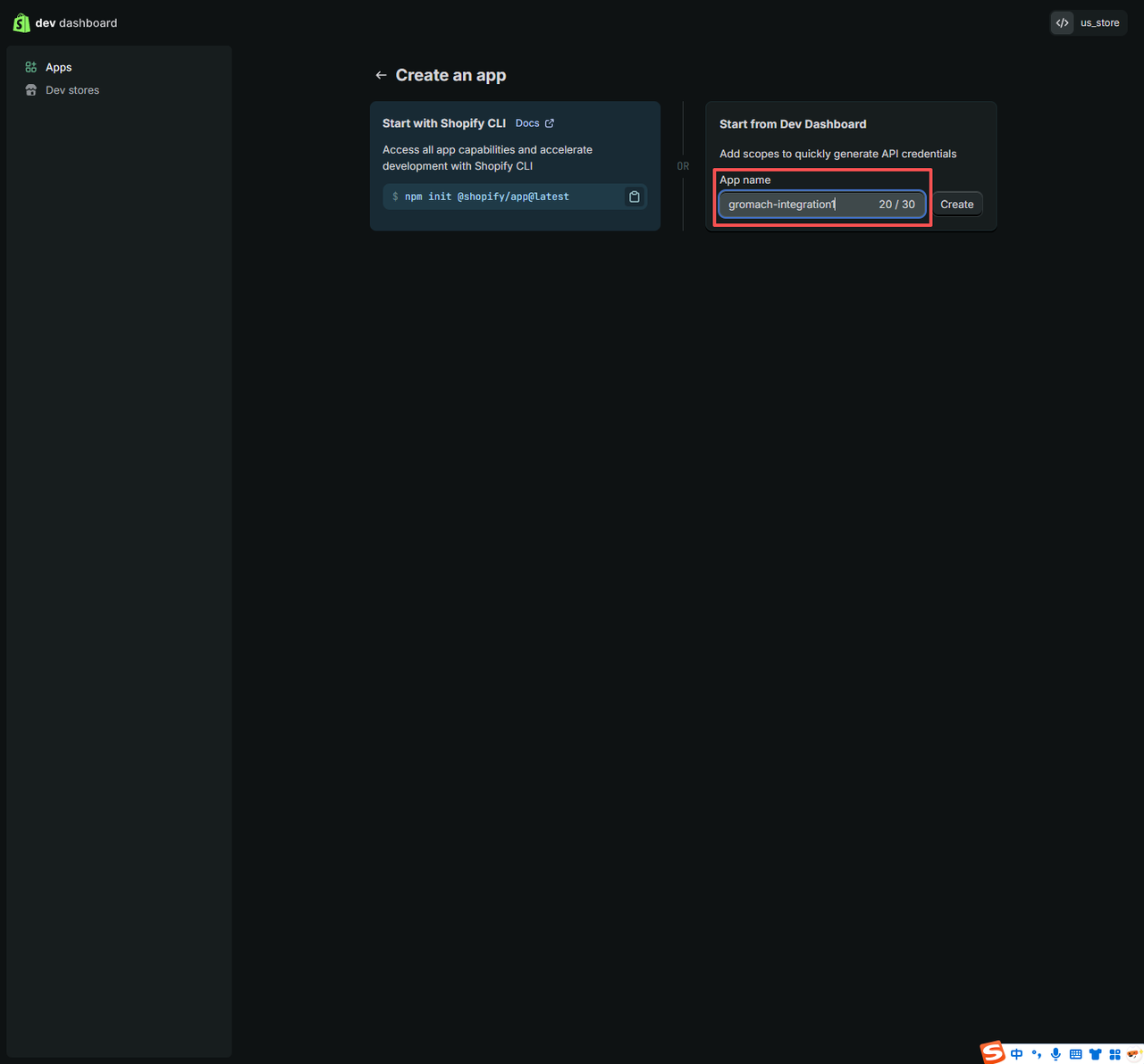
登录 Shopify 后台,依次点击 应用 (Apps) > 应用和销售渠道设置 (App and sales channel settings) > 开发应用 (Develop apps) > 创建应用 (Create app)。
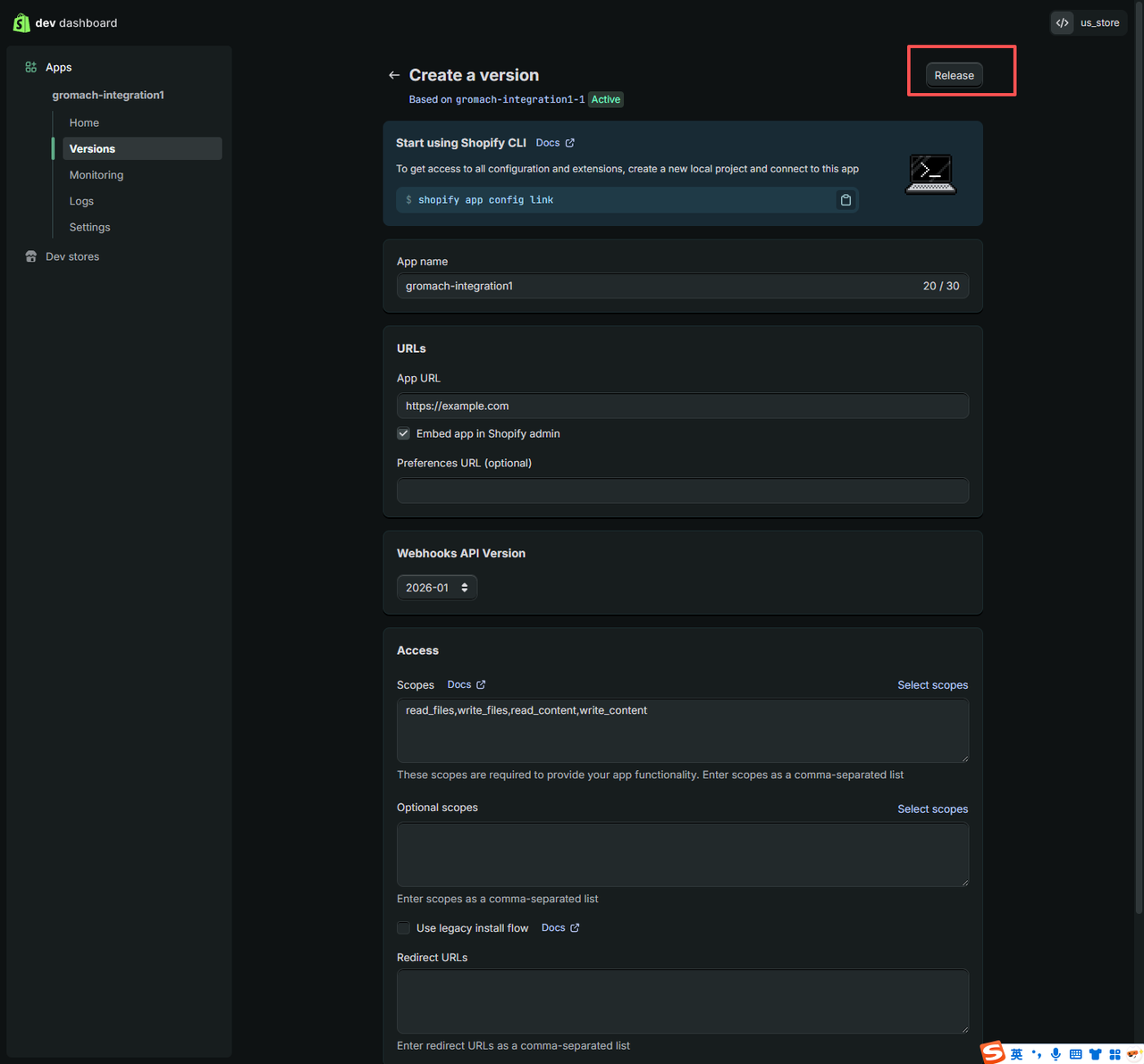
步骤 2:配置 API 权限 (Scopes)
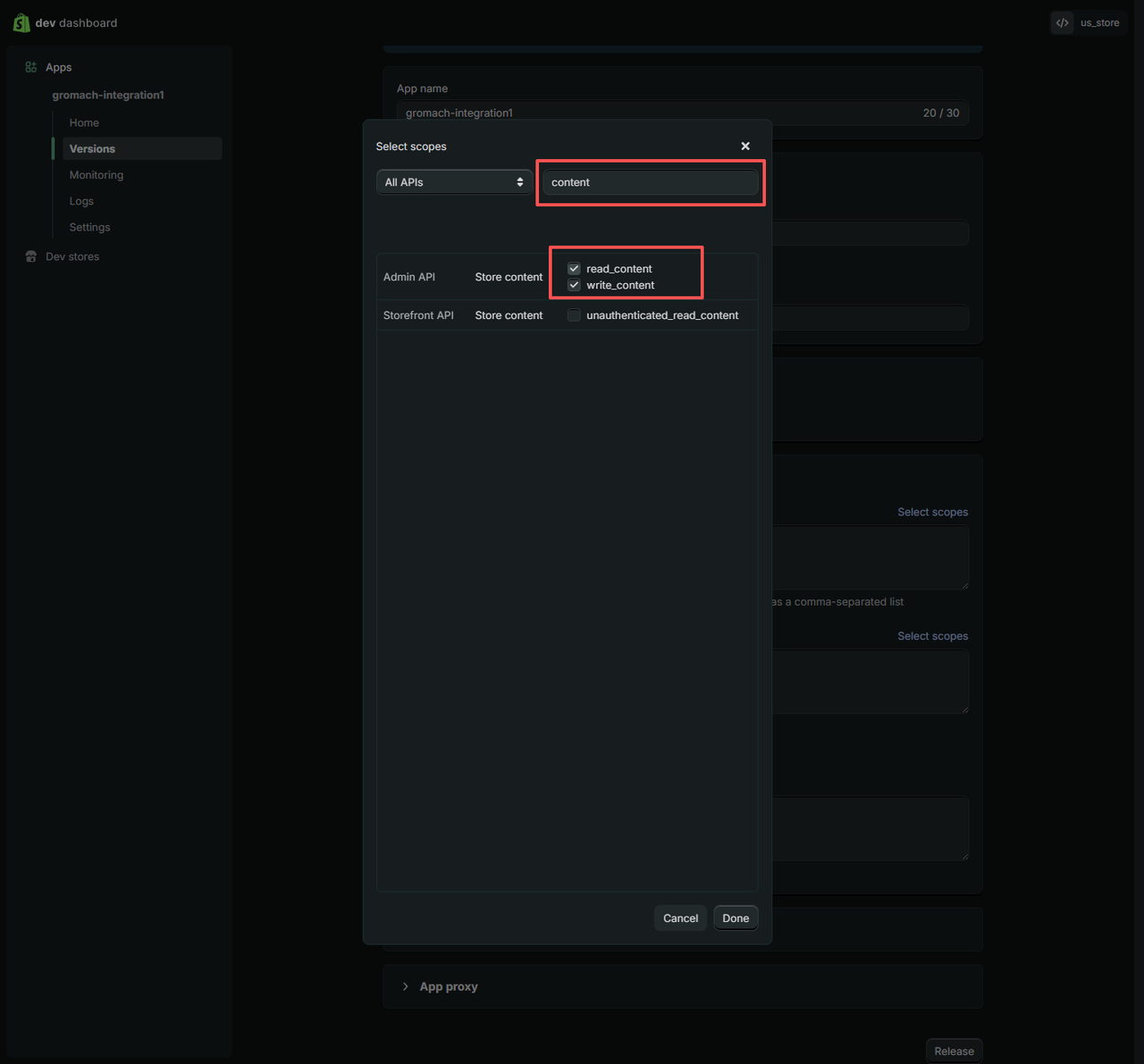
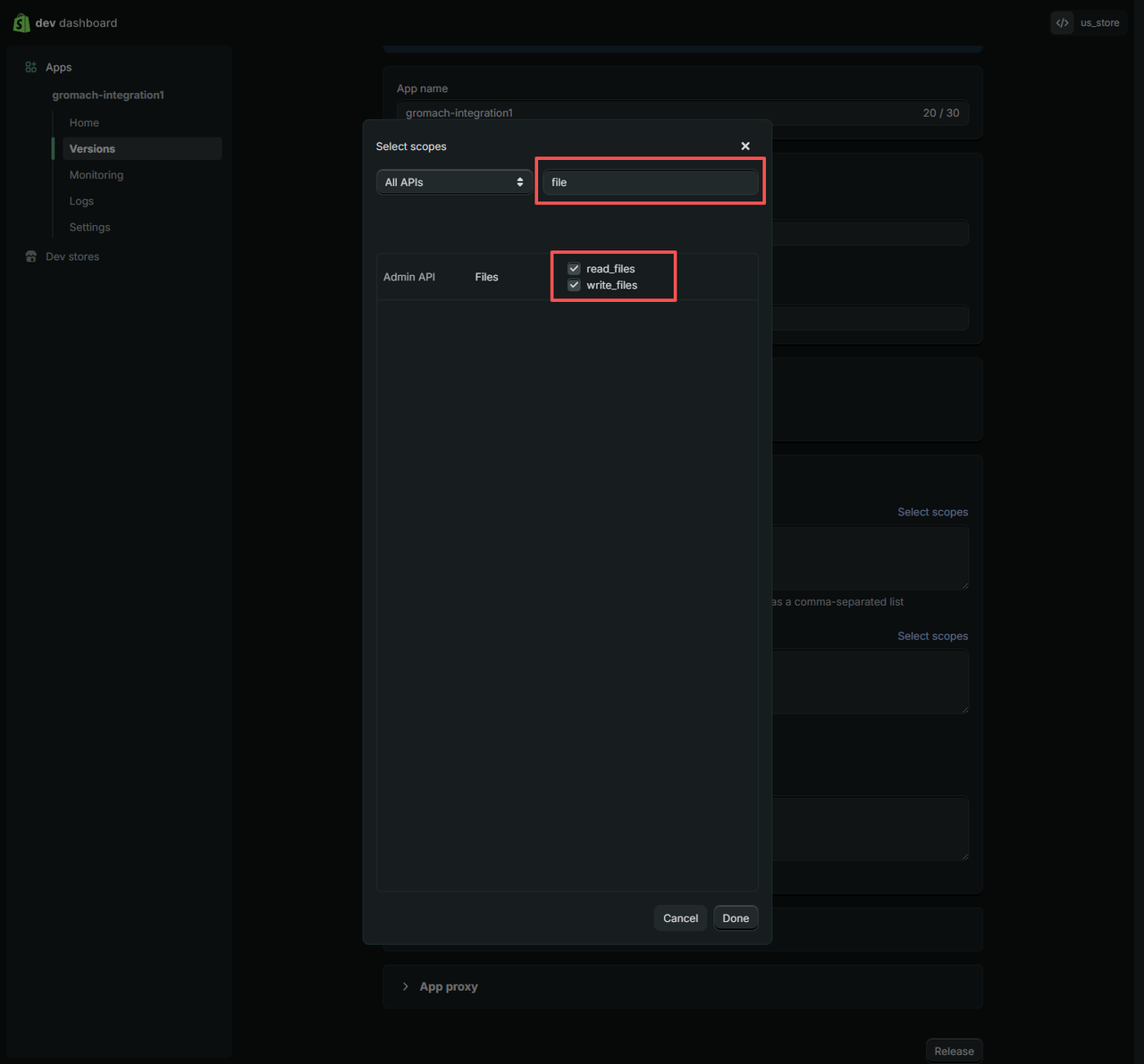
点击 "Configure Admin API scopes",并在搜索栏或列表中勾选以下 4 个必须权限:
read_contentwrite_contentread_fileswrite_files
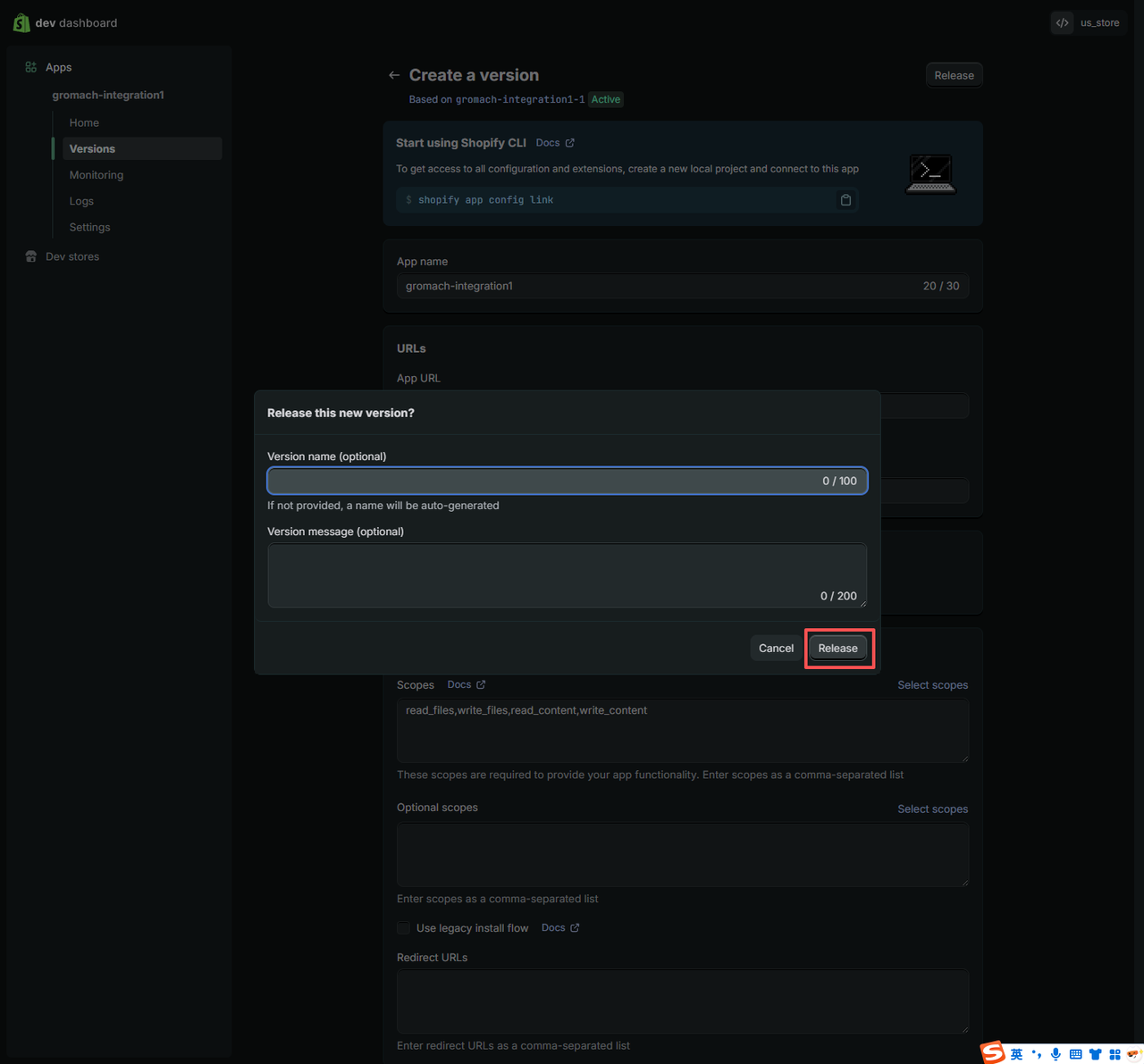
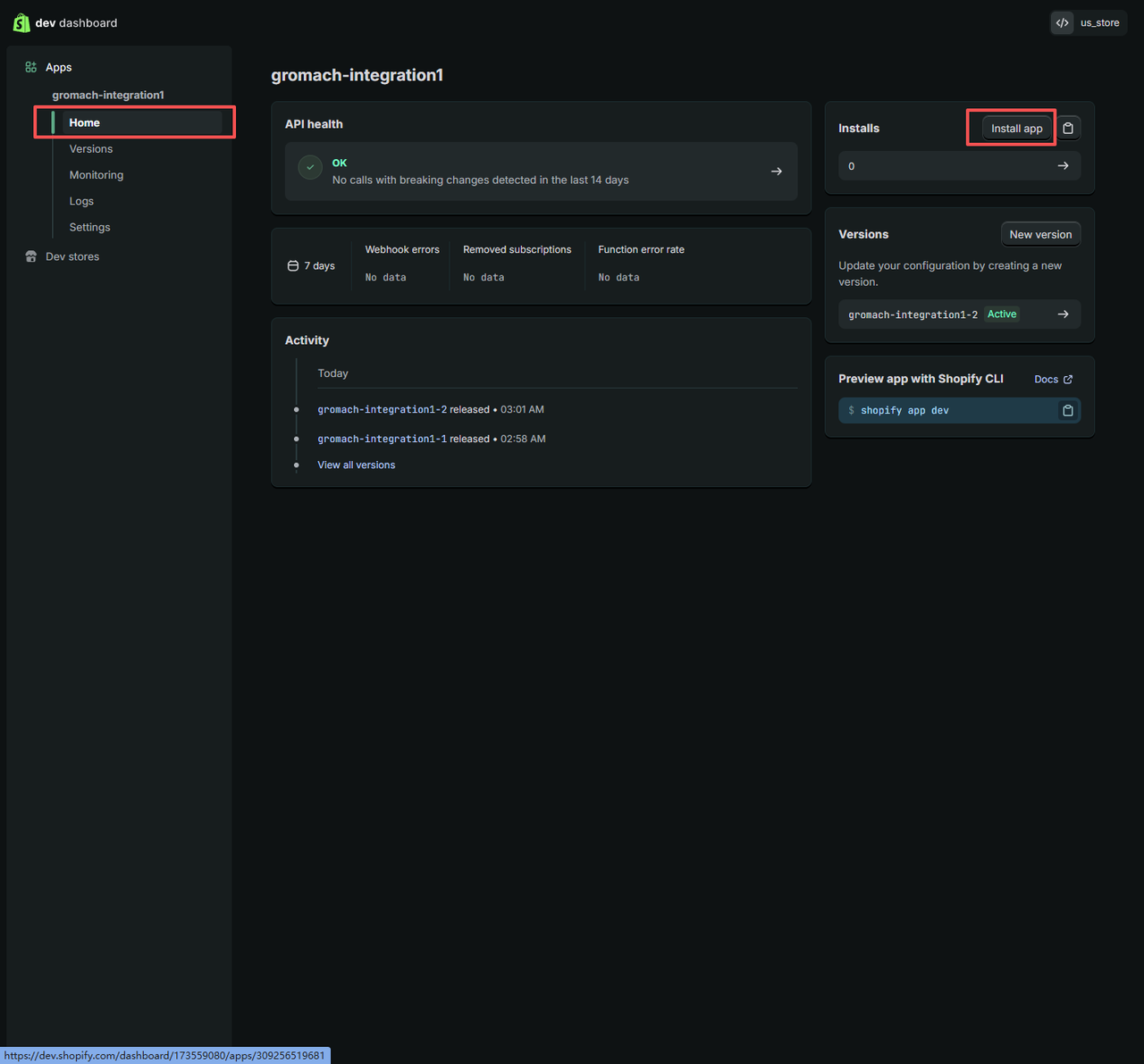
步骤 3:安装应用并获取密钥
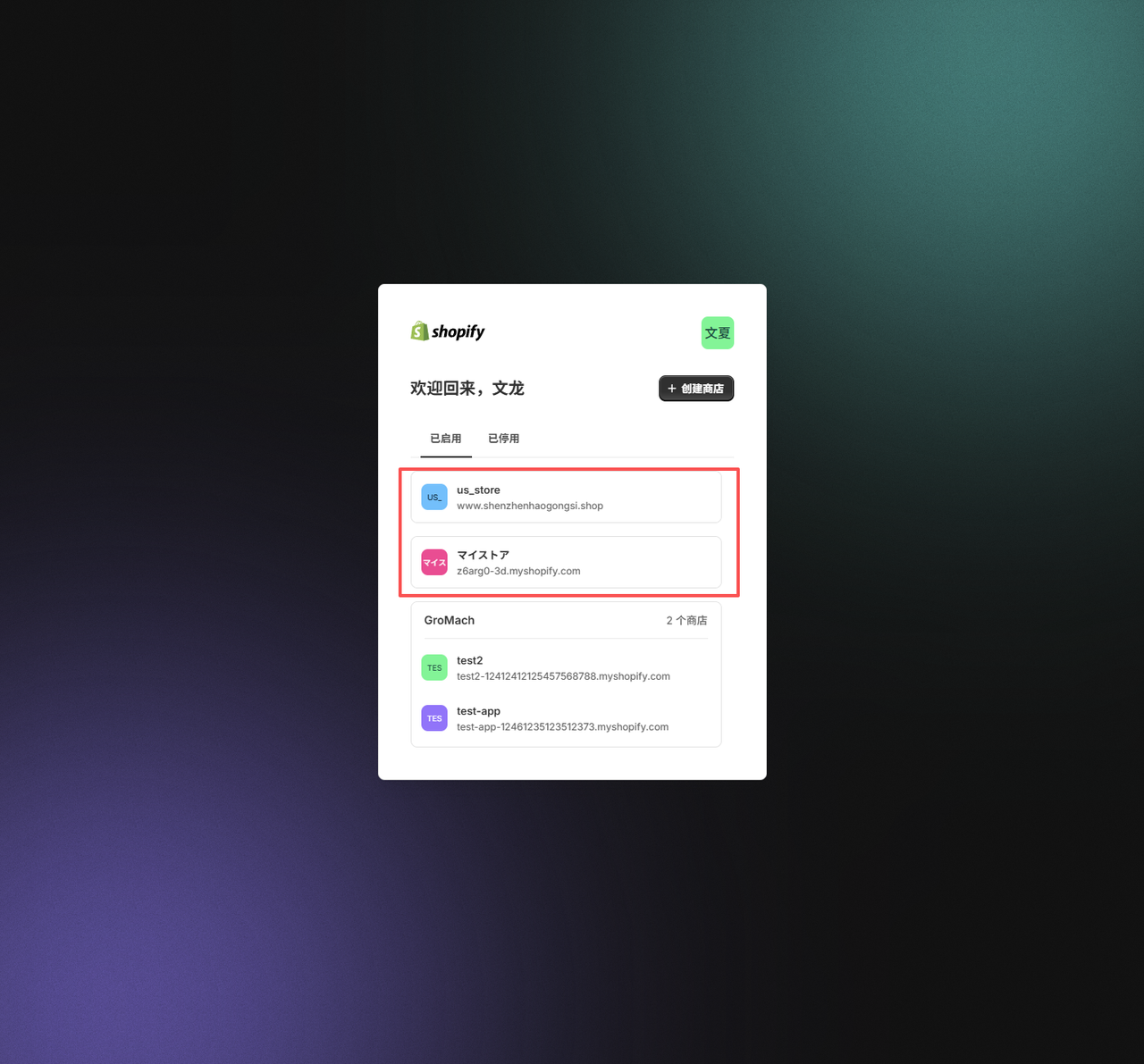
权限配置完成后点击 "Install app" 安装应用到所需集成的商店。
步骤 4:在 GroMach 中填入信息
回到 GroMach 的 "Option 2: Connect Manually" 界面,填入以下信息:
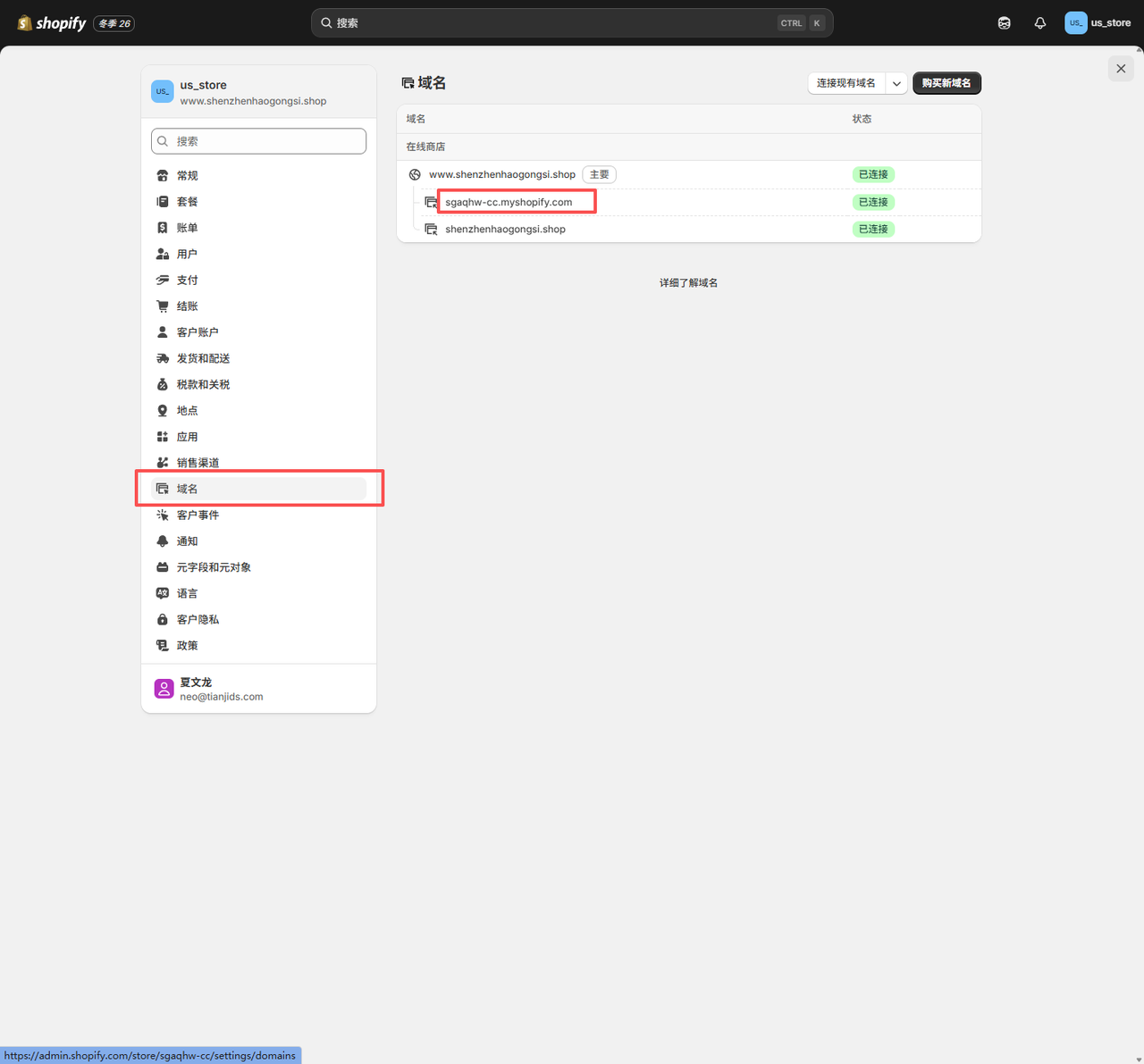
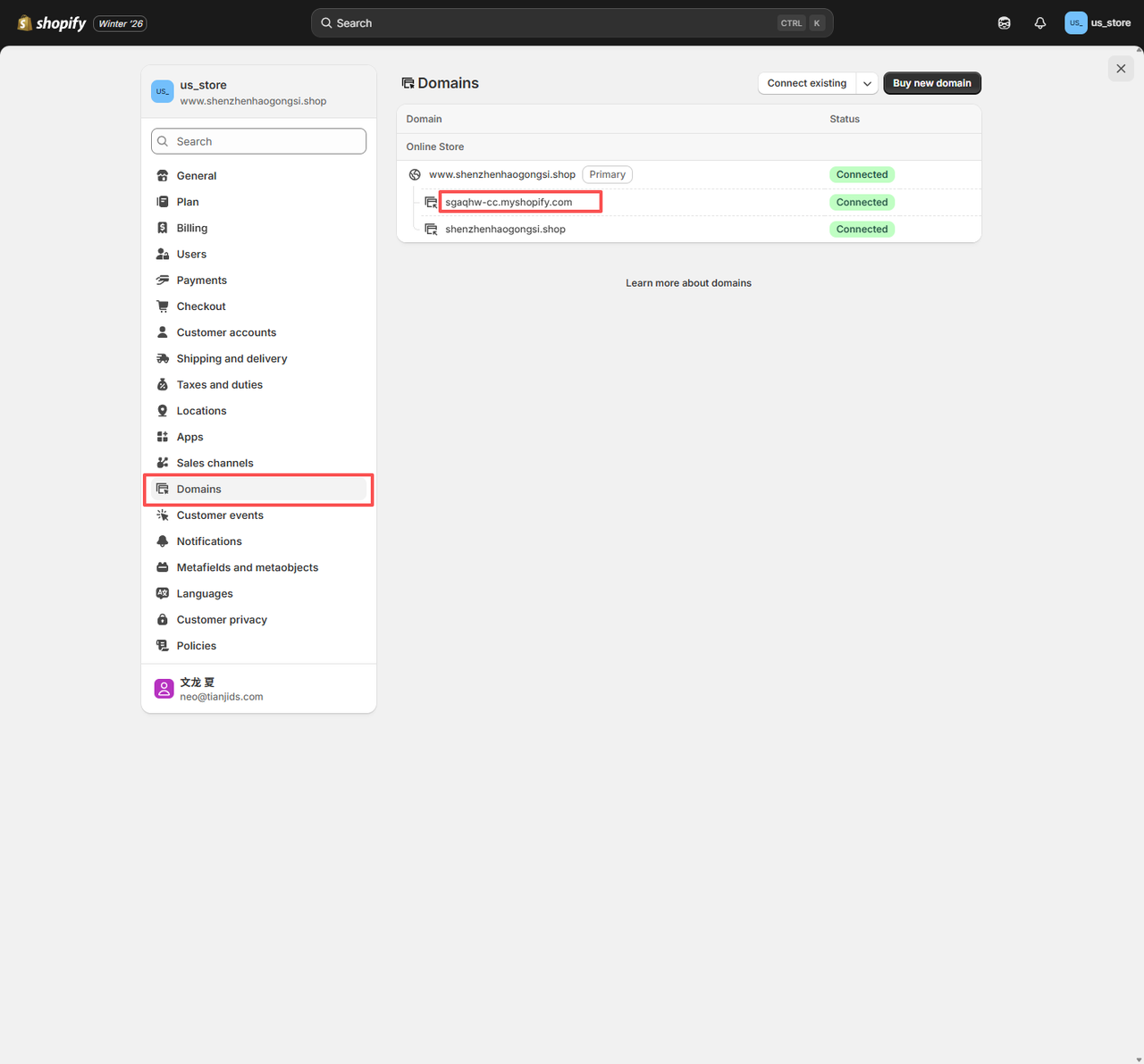
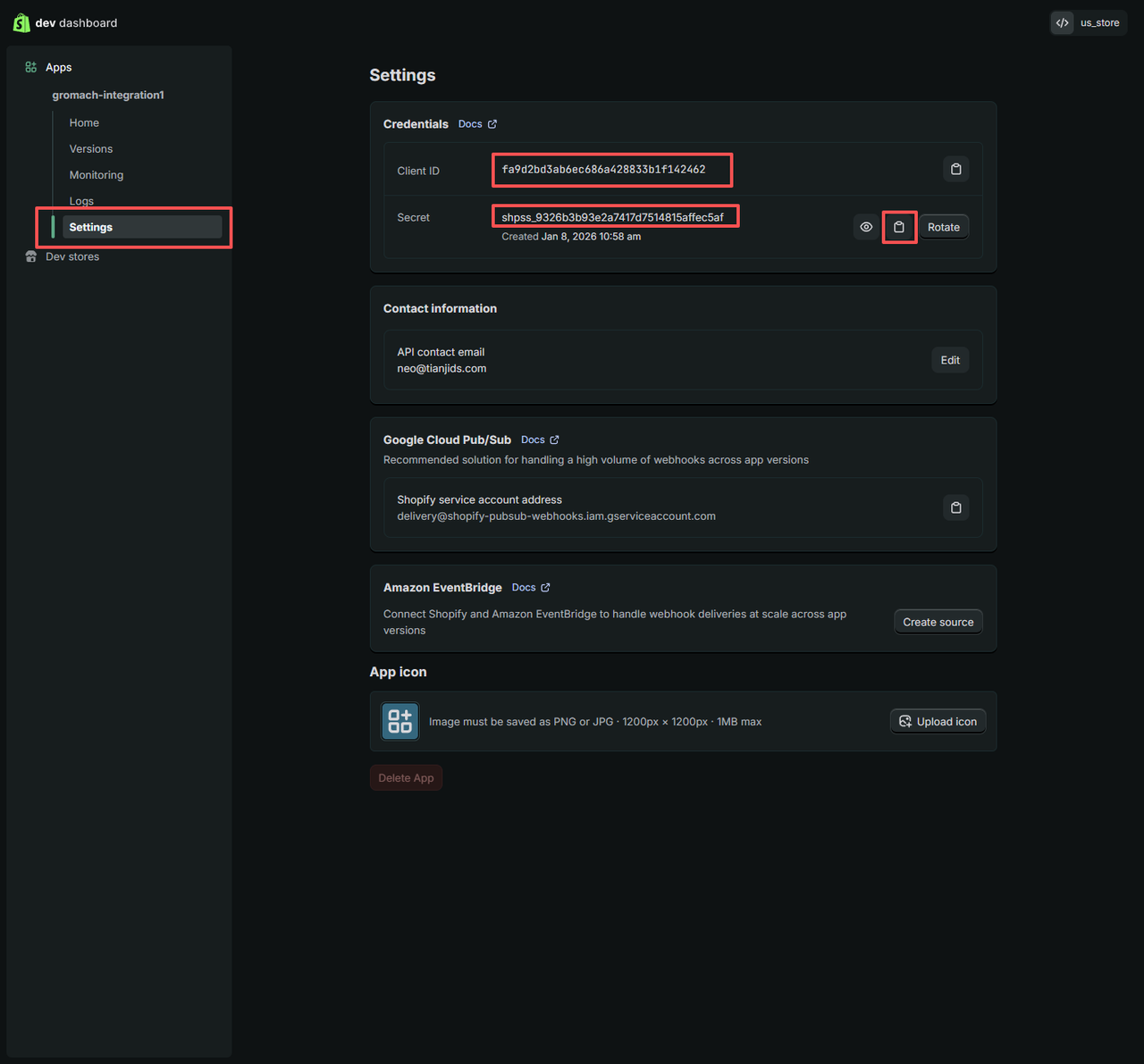
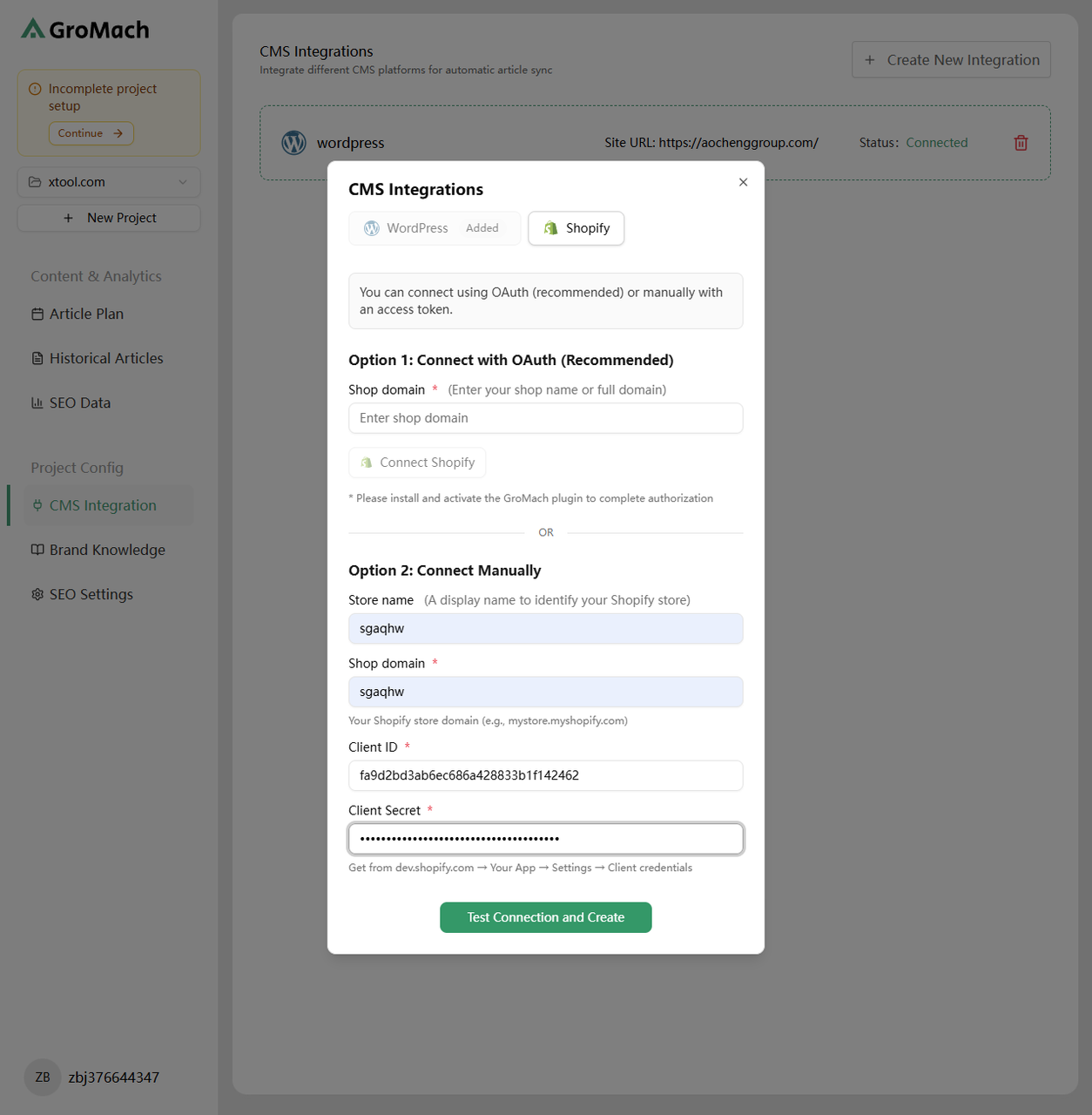
图示:在 GroMach 后台填入 Shopify 凭证
- Store Name: 自定义名称(如 My Shop)
- Shop Domain: 您的店铺域名(如 abc.myshopify.com)
- Admin API Access Token: 授权并安装的应用的 Access Token