
Opcja 1: Automatyczne połączenie OAuth (Zalecane)W trakcie przeglądu / Niedostępne
Funkcja OAuth w konserwacji
Aplikacja GroMach jest obecnie w trakcie oficjalnego procesu przeglądu Shopify, dlatego funkcja automatycznego połączenia OAuth jest tymczasowo niedostępna. Prosimy użyć Opcja 2: Ręczne połączenie API poniżej, aby zakończyć integrację. Przywrócimy tę wygodną funkcję, gdy tylko przegląd zostanie zatwierdzony.
Opcja 2: Ręczne połączenie API (Obecnie zalecane)
Podczas okresu przeglądu OAuth, połącz się tworząc niestandardową aplikację Shopify. Jest to oficjalna, standardowa i bezpieczna metoda połączenia obsługiwana przez Shopify.
Krok 1: Utwórz niestandardową aplikację
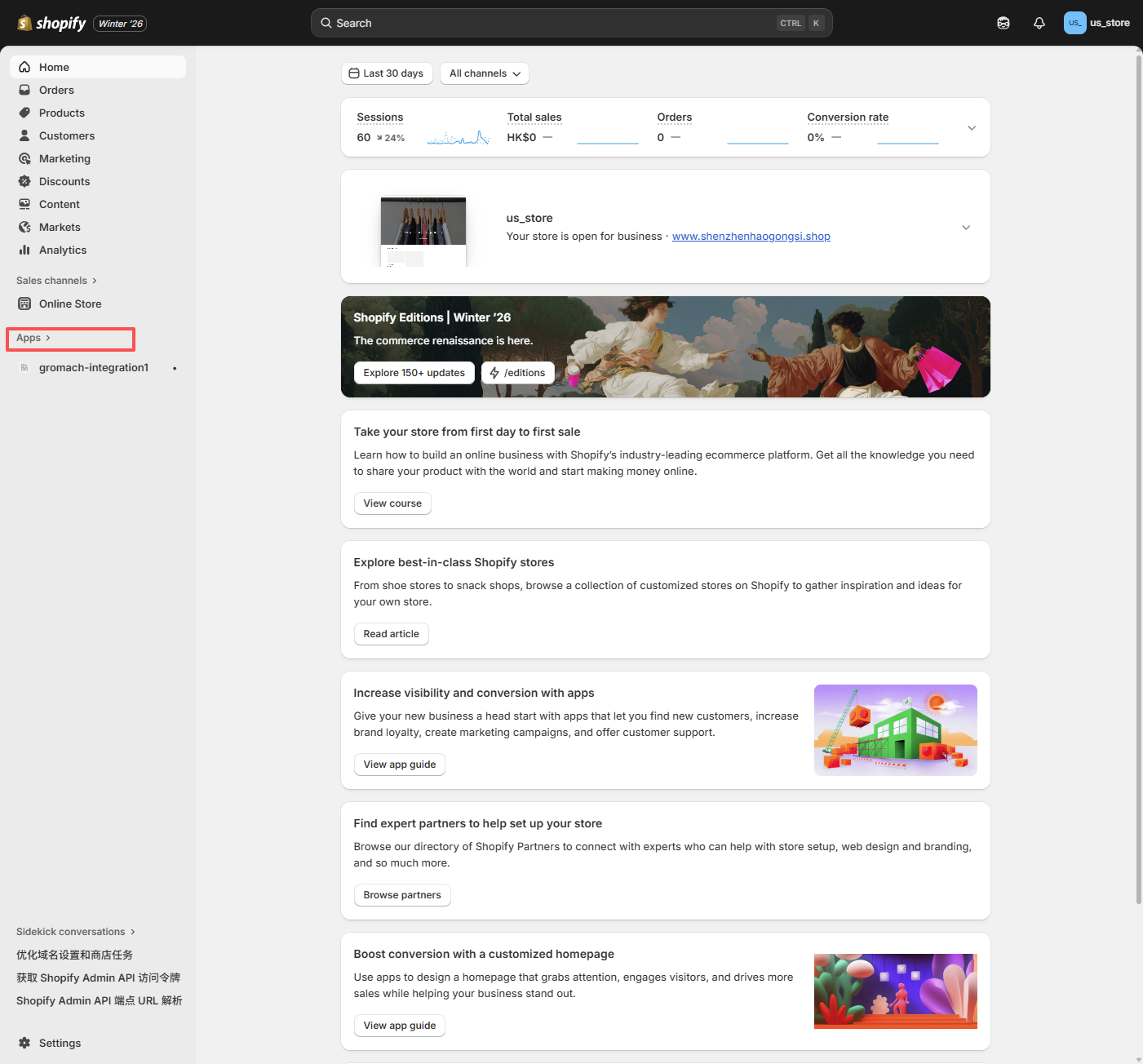
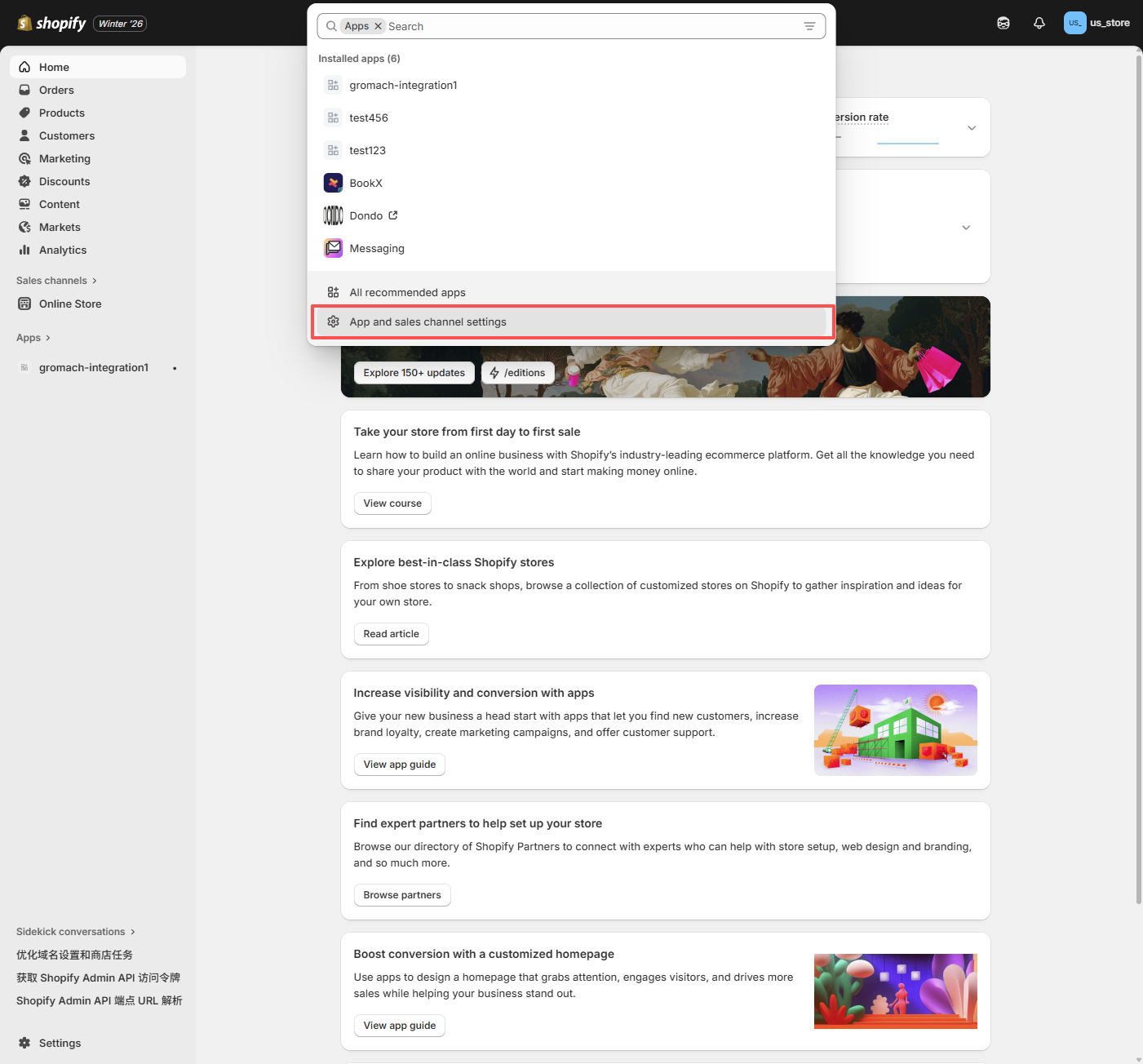
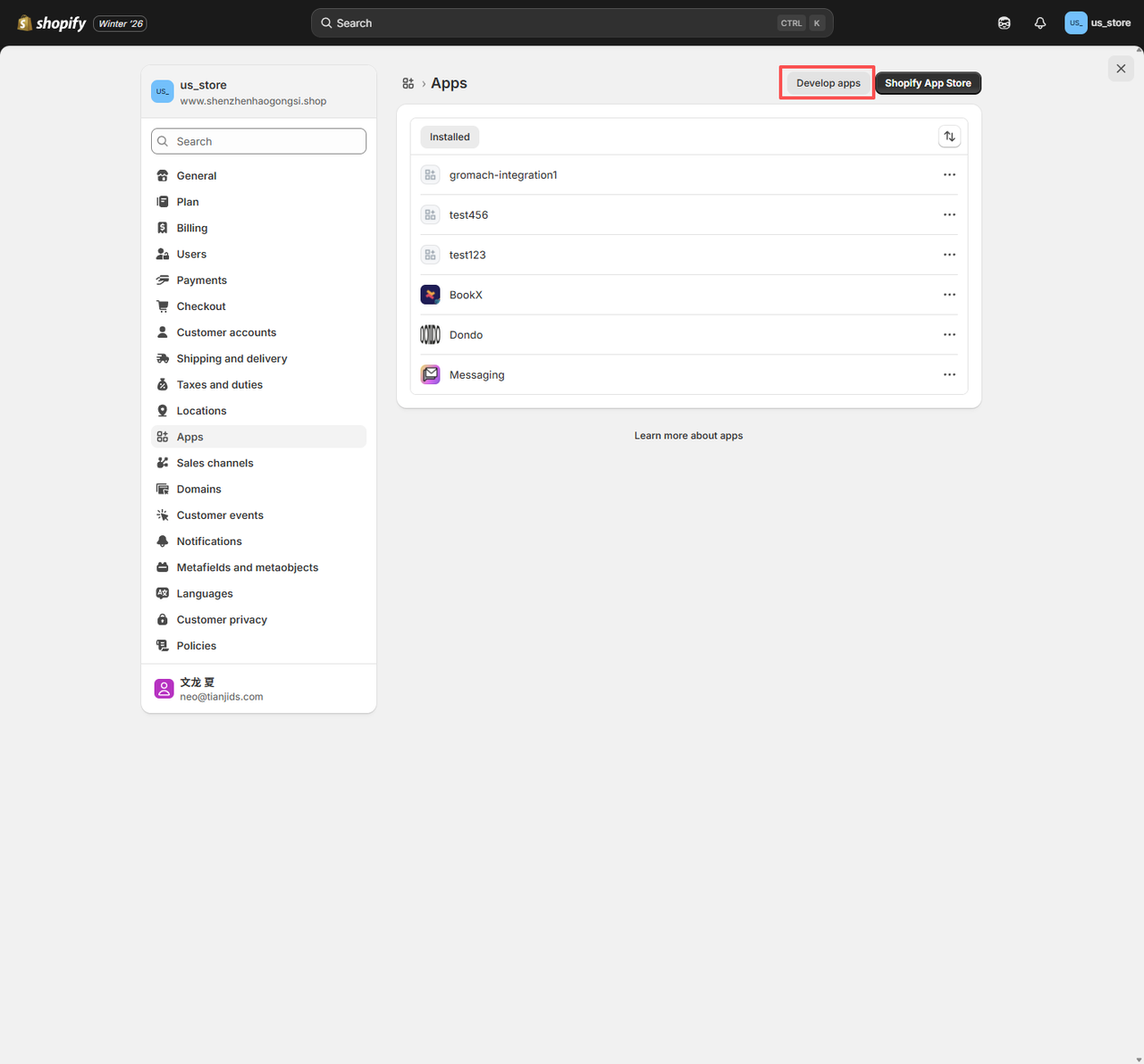
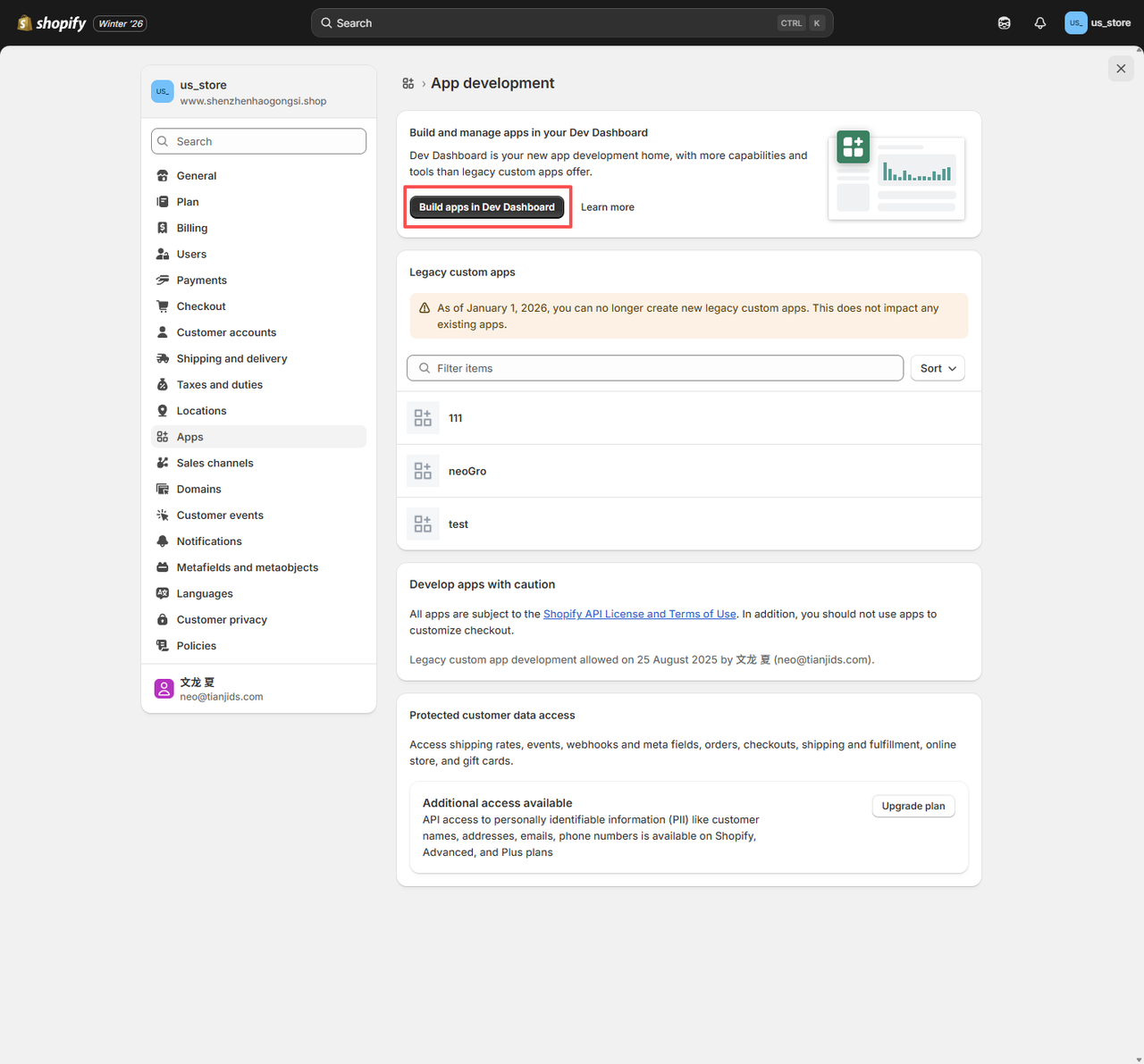
Zaloguj się do panelu administracyjnego Shopify i przejdź do Aplikacje > Ustawienia aplikacji i kanałów sprzedaży > Twórz aplikacje > Utwórz aplikację.
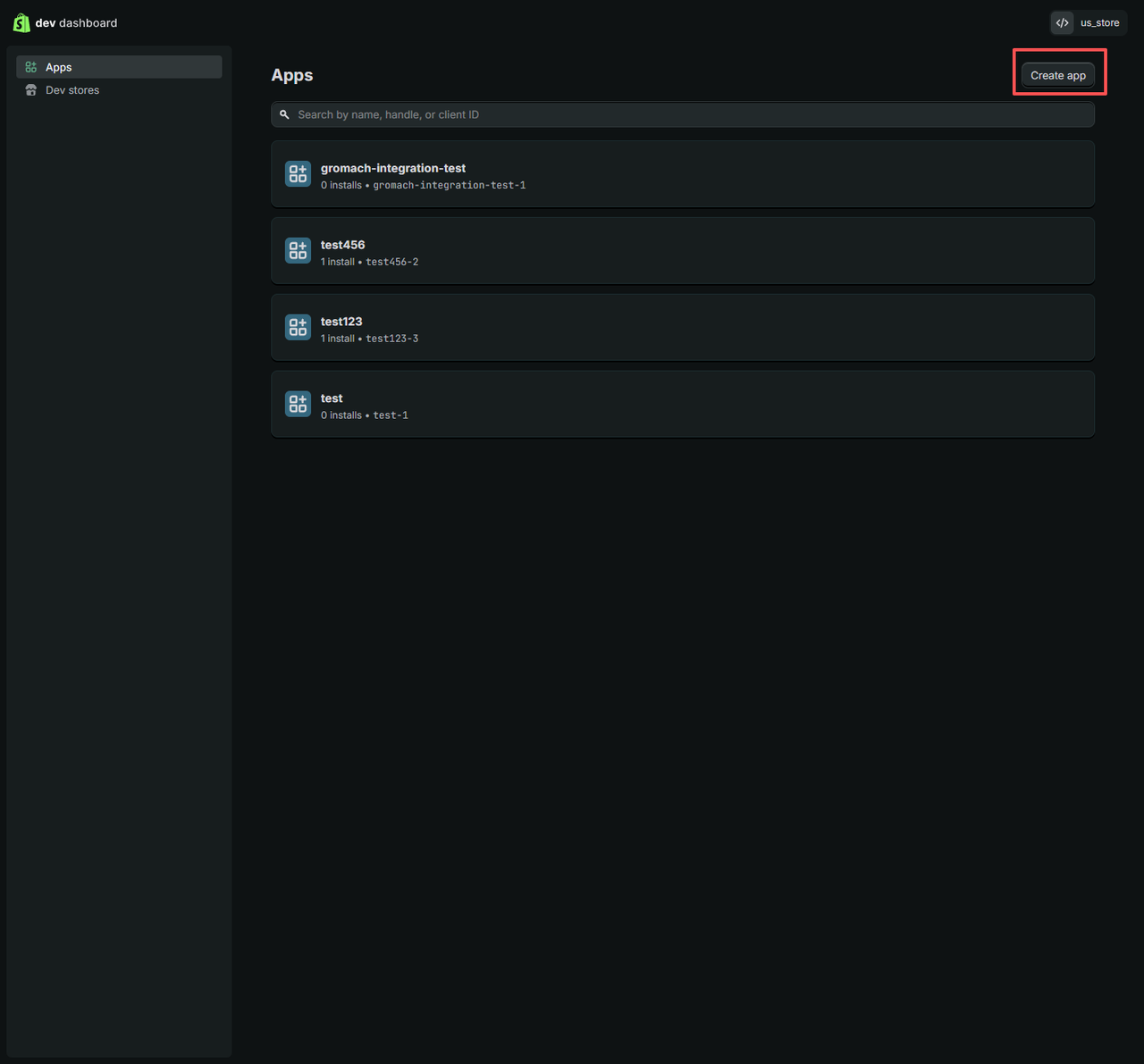
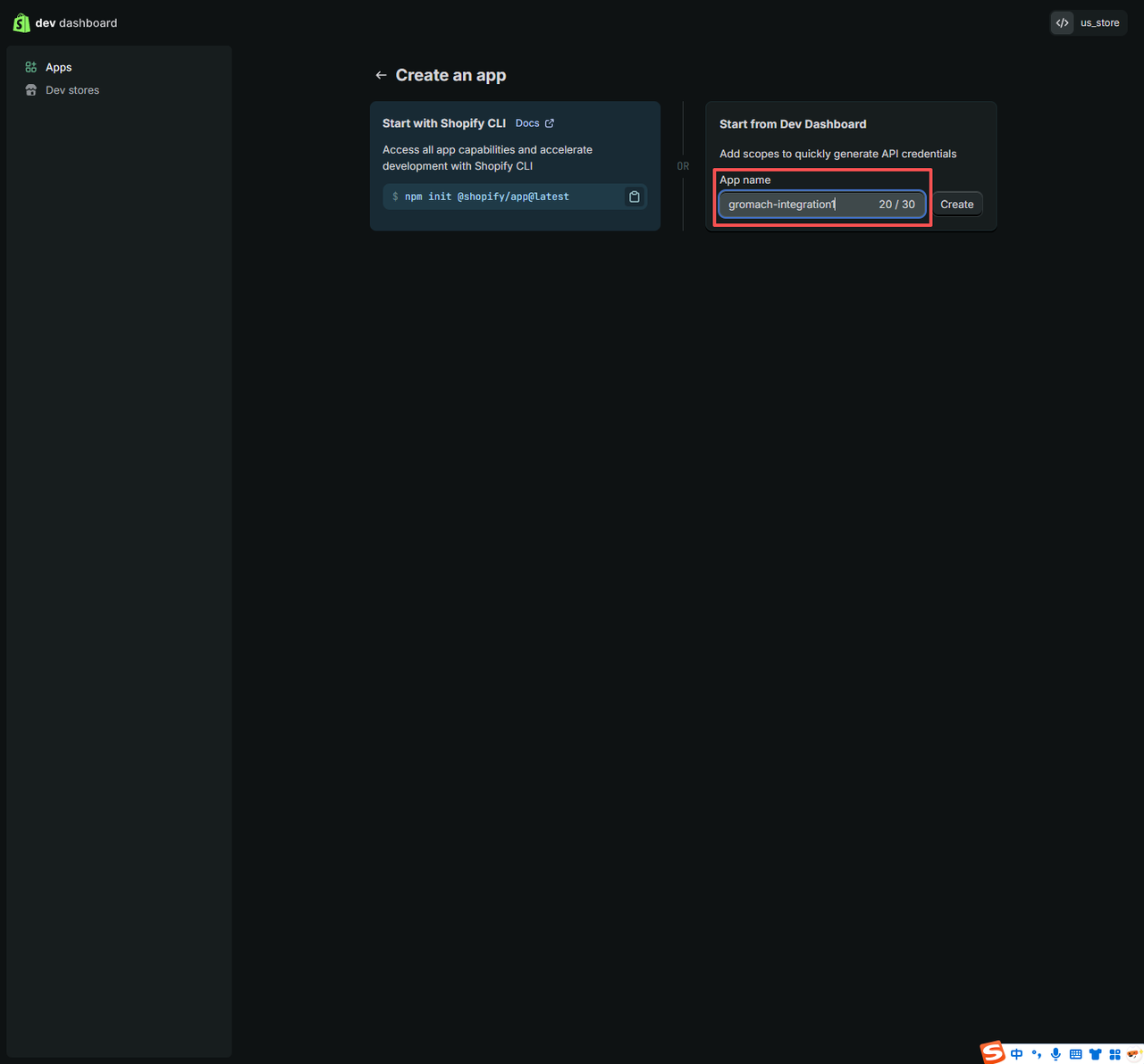
Krok 2: Skonfiguruj zakresy API
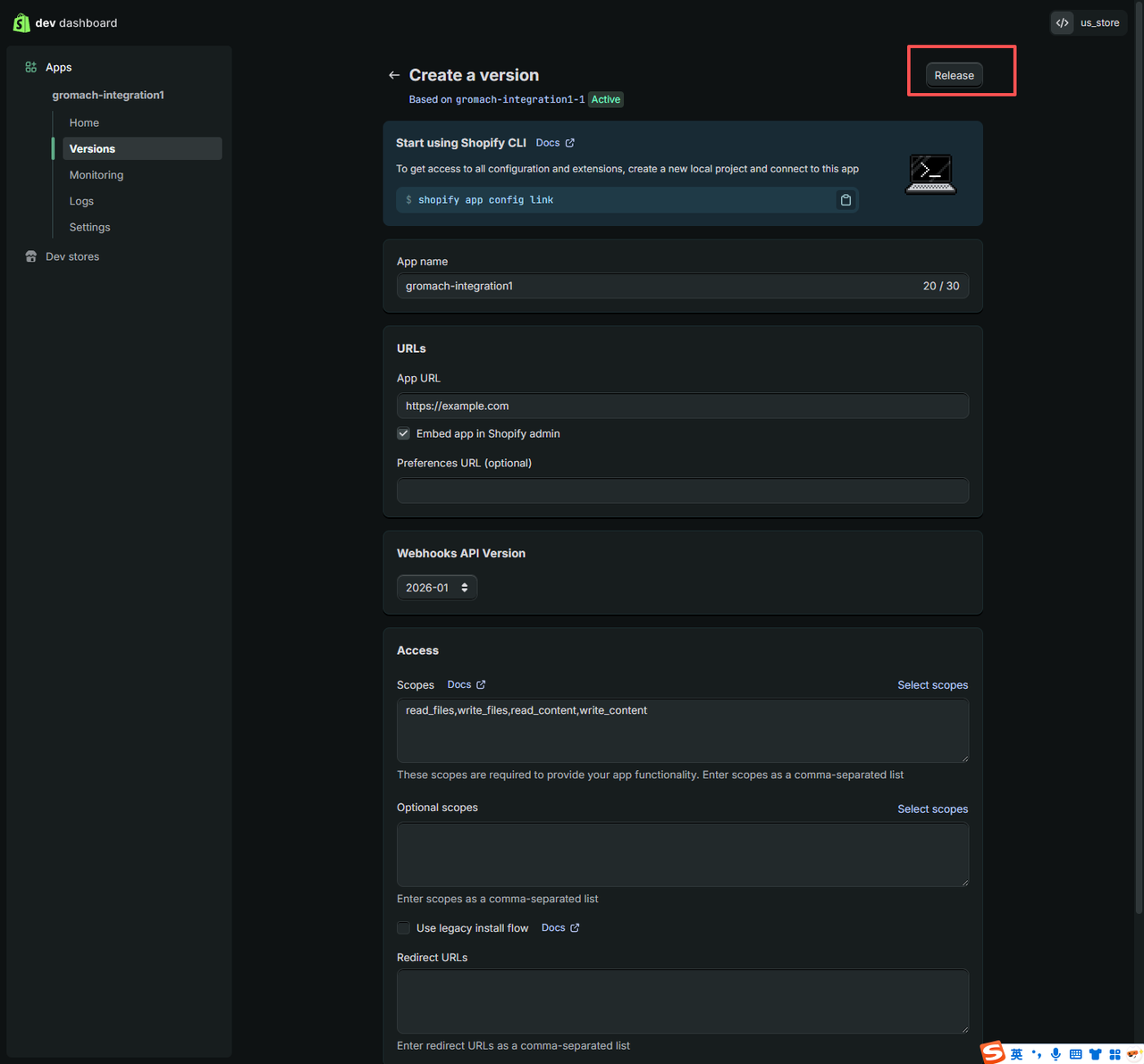
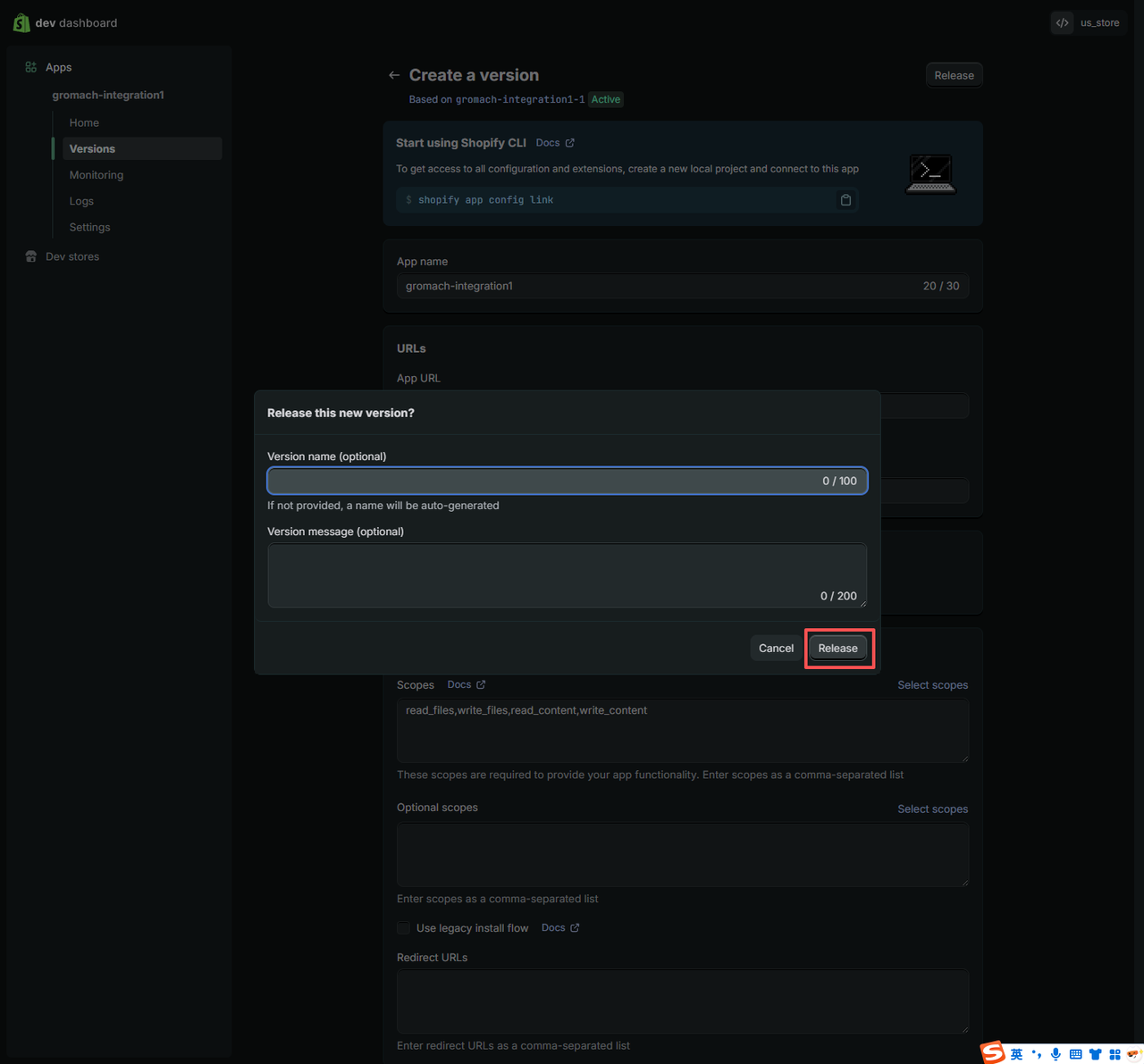
Kliknij "Skonfiguruj zakresy Admin API" i wybierz następujące 4 wymagane uprawnienia:
read_contentwrite_contentread_fileswrite_files
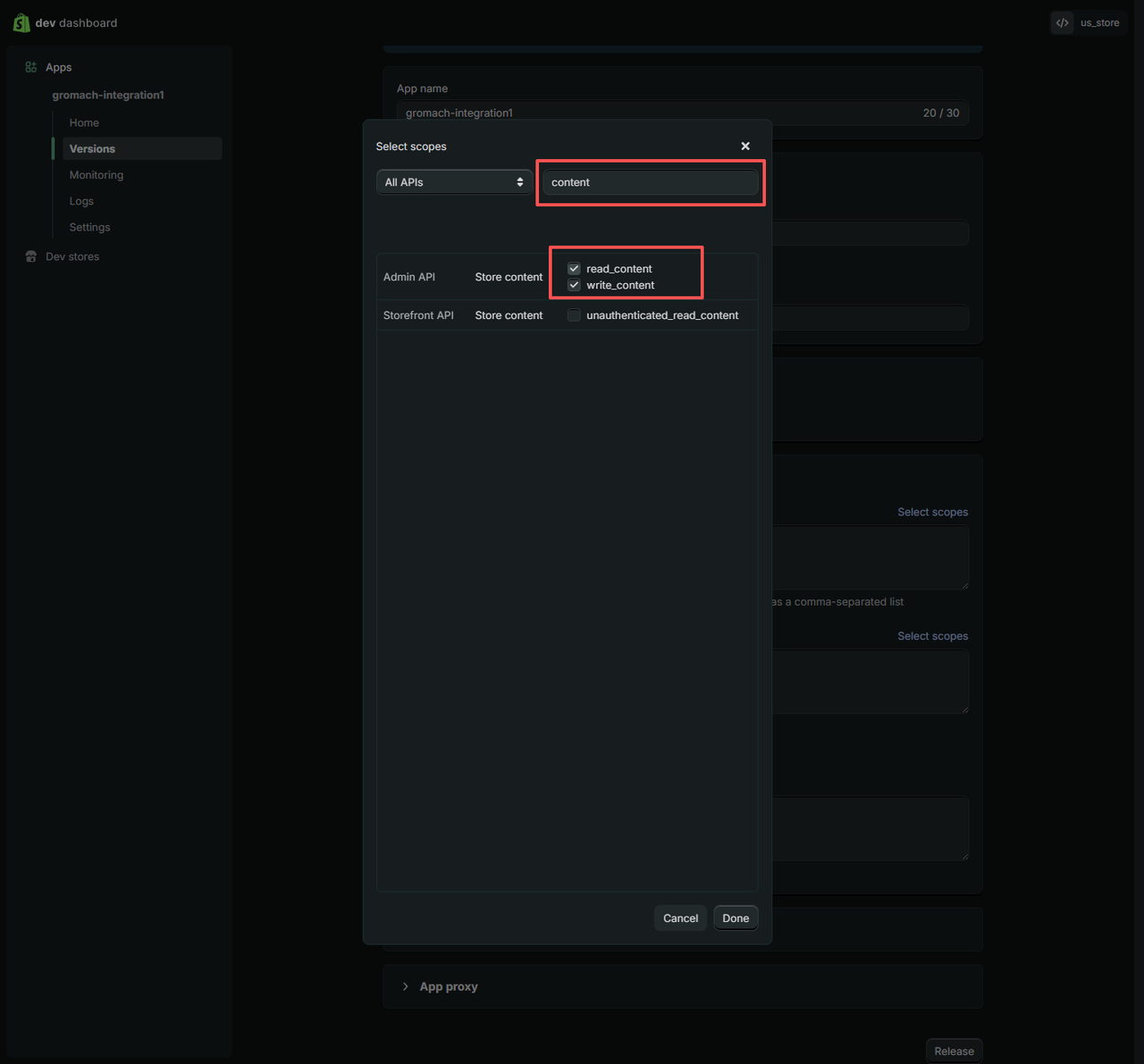
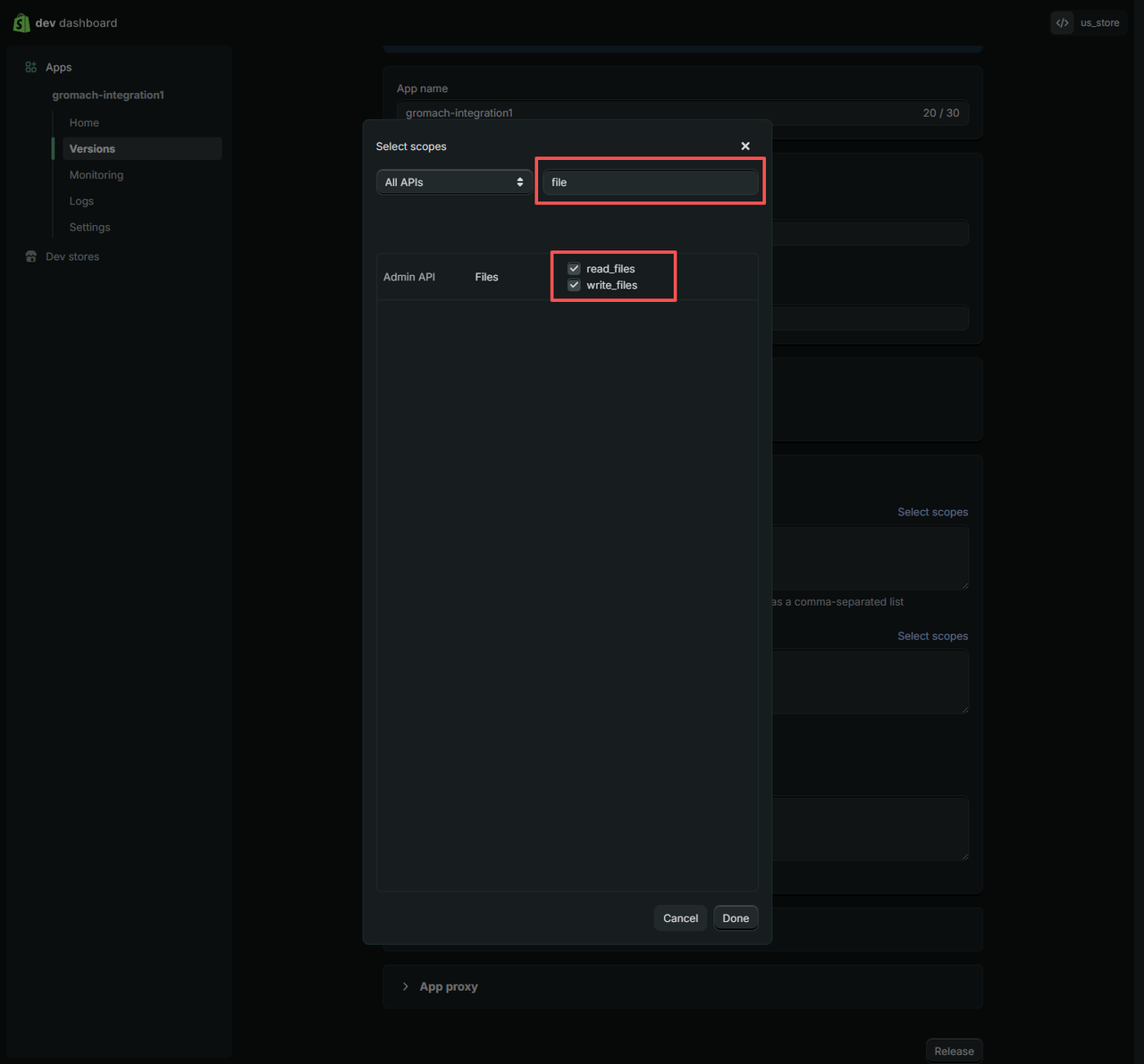
Krok 3: Zainstaluj aplikację i uzyskaj klucze API
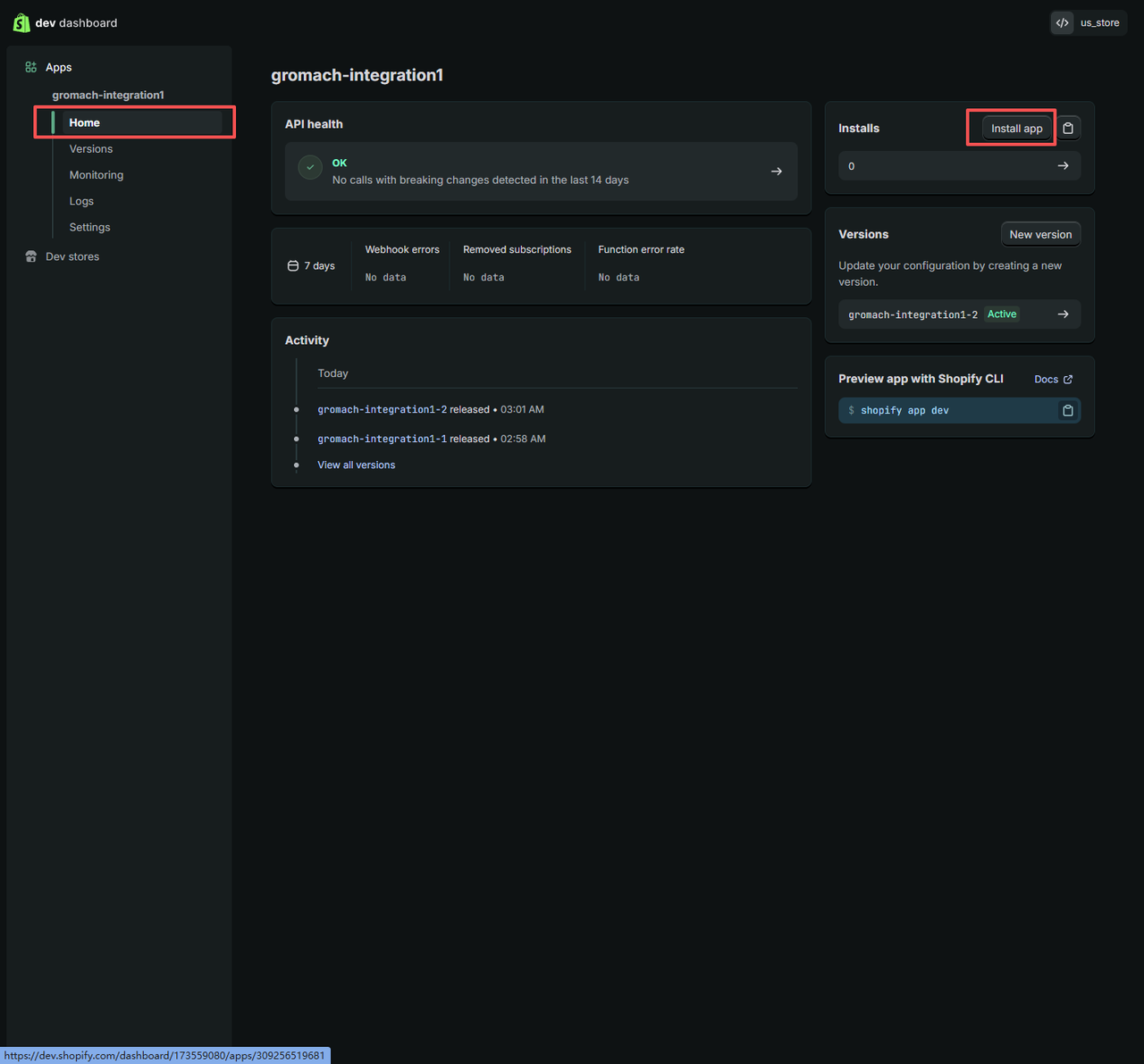
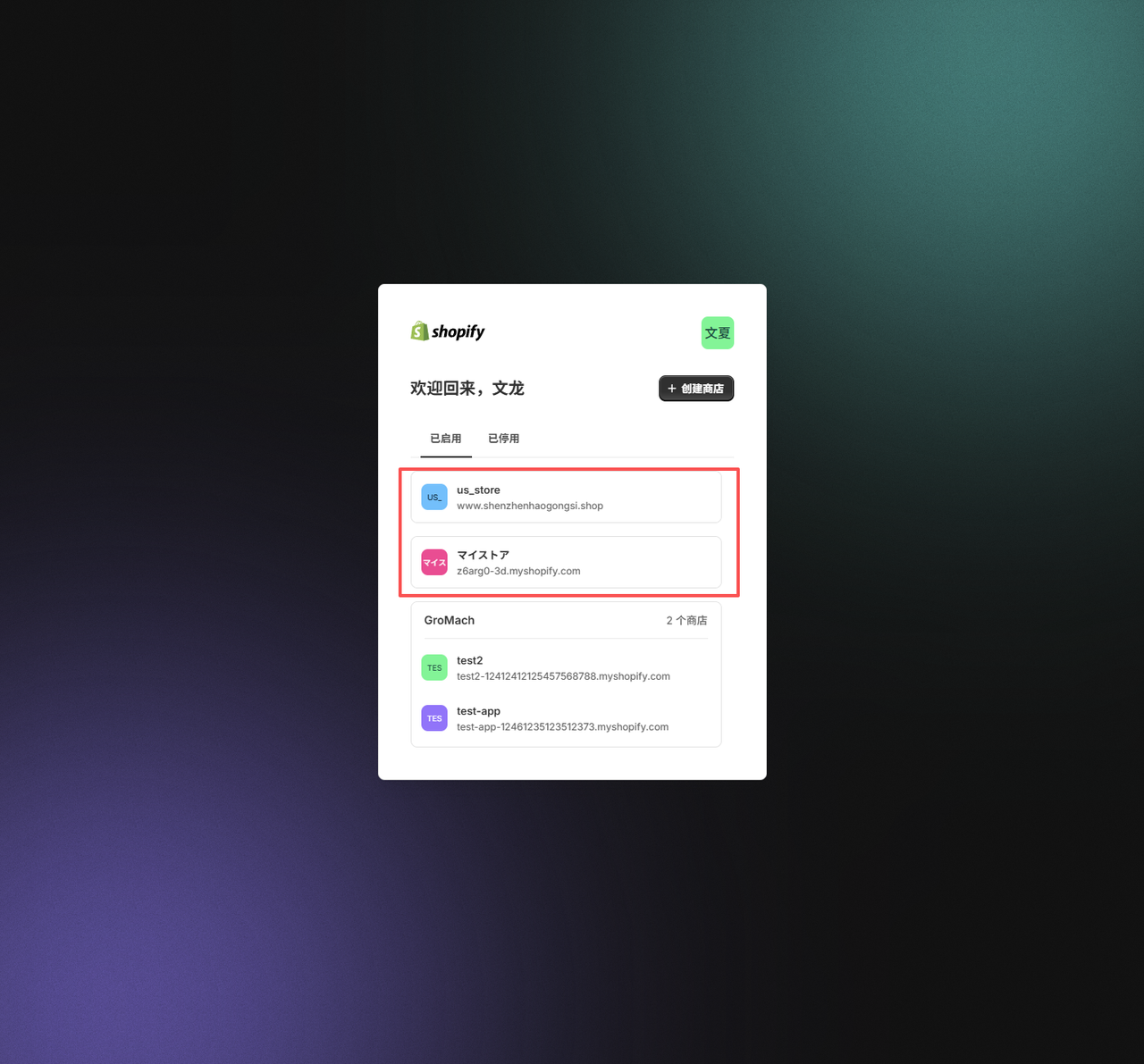
Po skonfigurowaniu uprawnień kliknij "Zainstaluj aplikację", aby zainstalować aplikację w swoim sklepie.
Krok 4: Wprowadź dane uwierzytelniające w GroMach
Wróć do interfejsu GroMach "Opcja 2: Połącz ręcznie" i wypełnij następujące informacje:
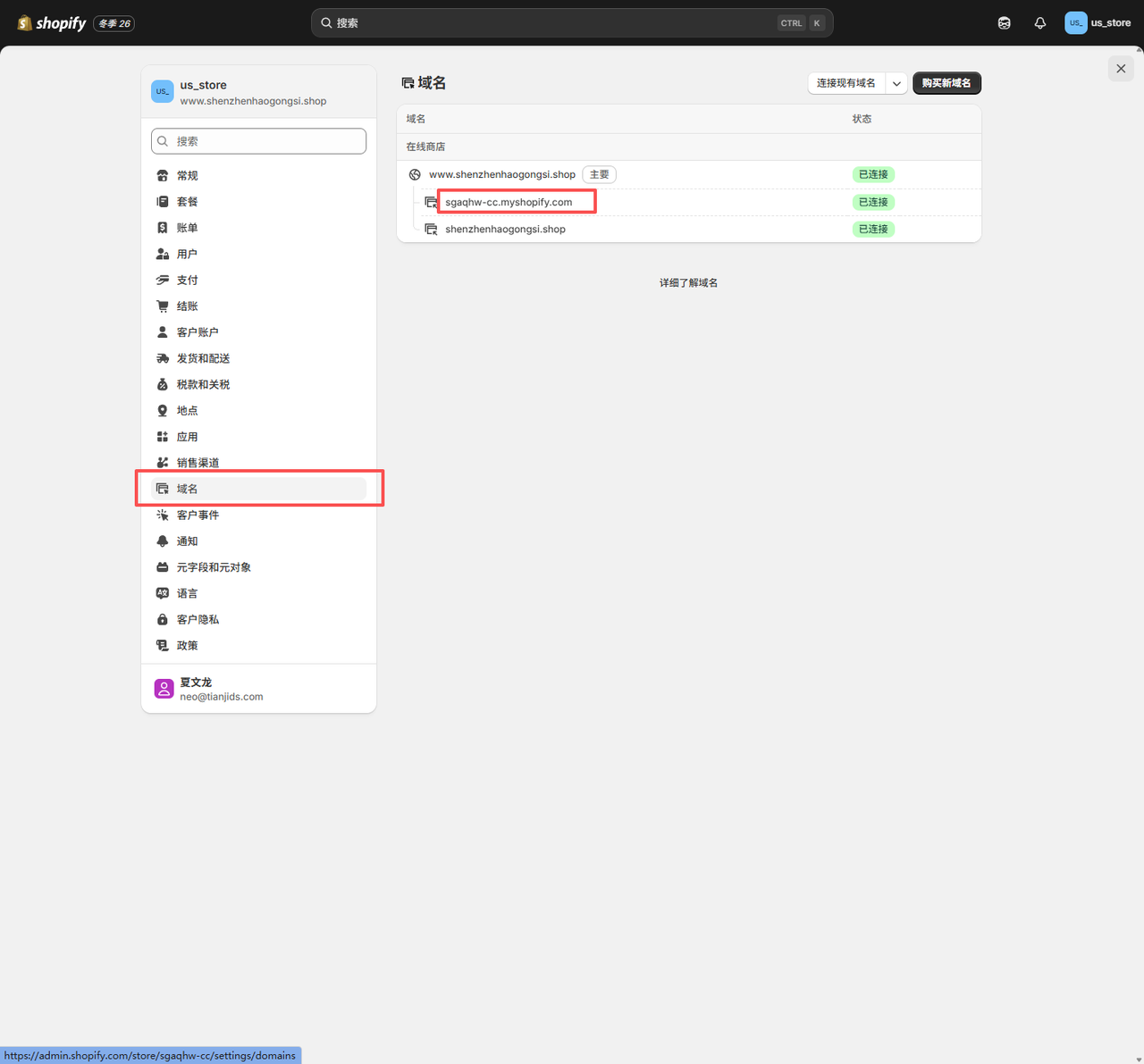
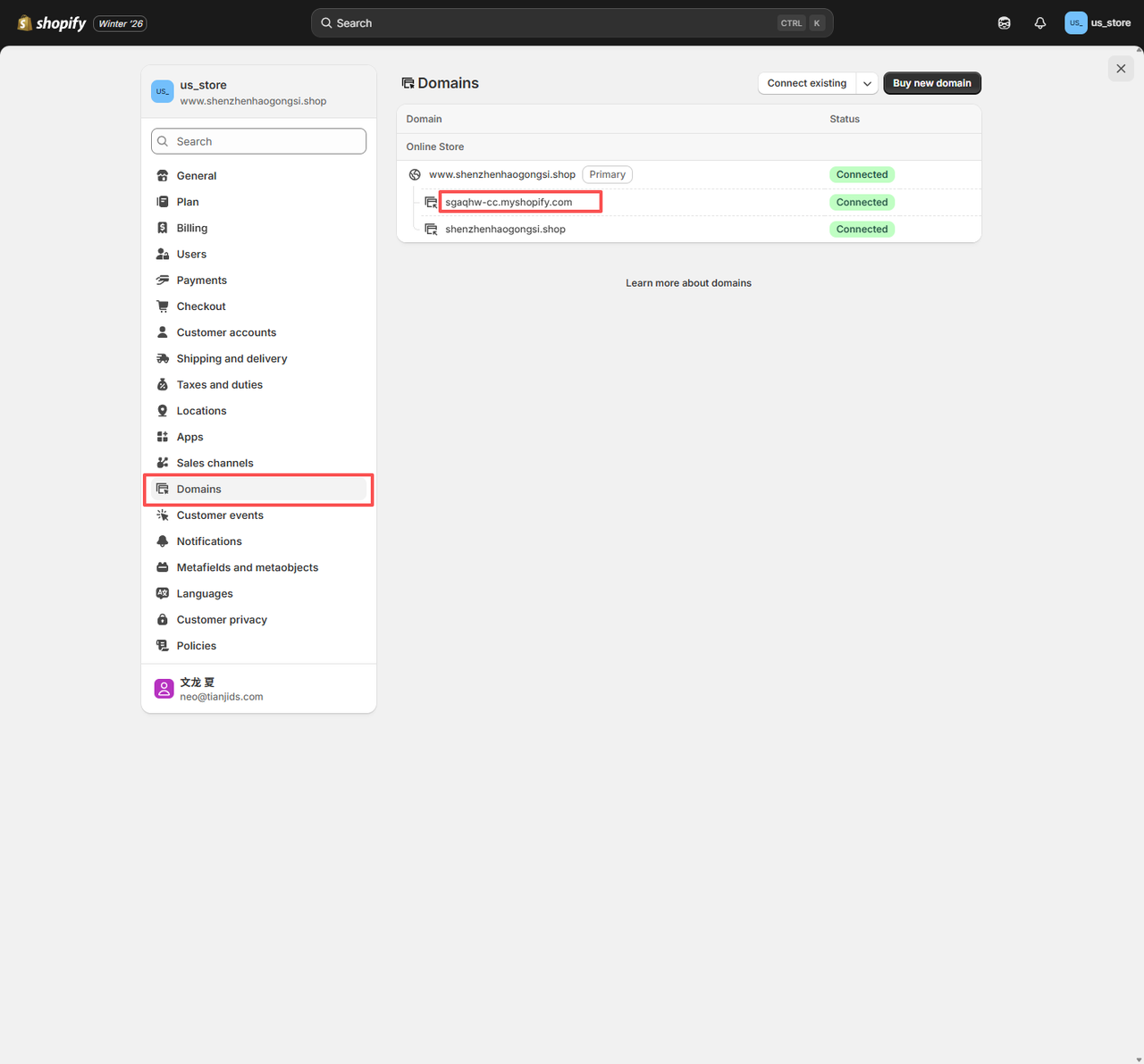
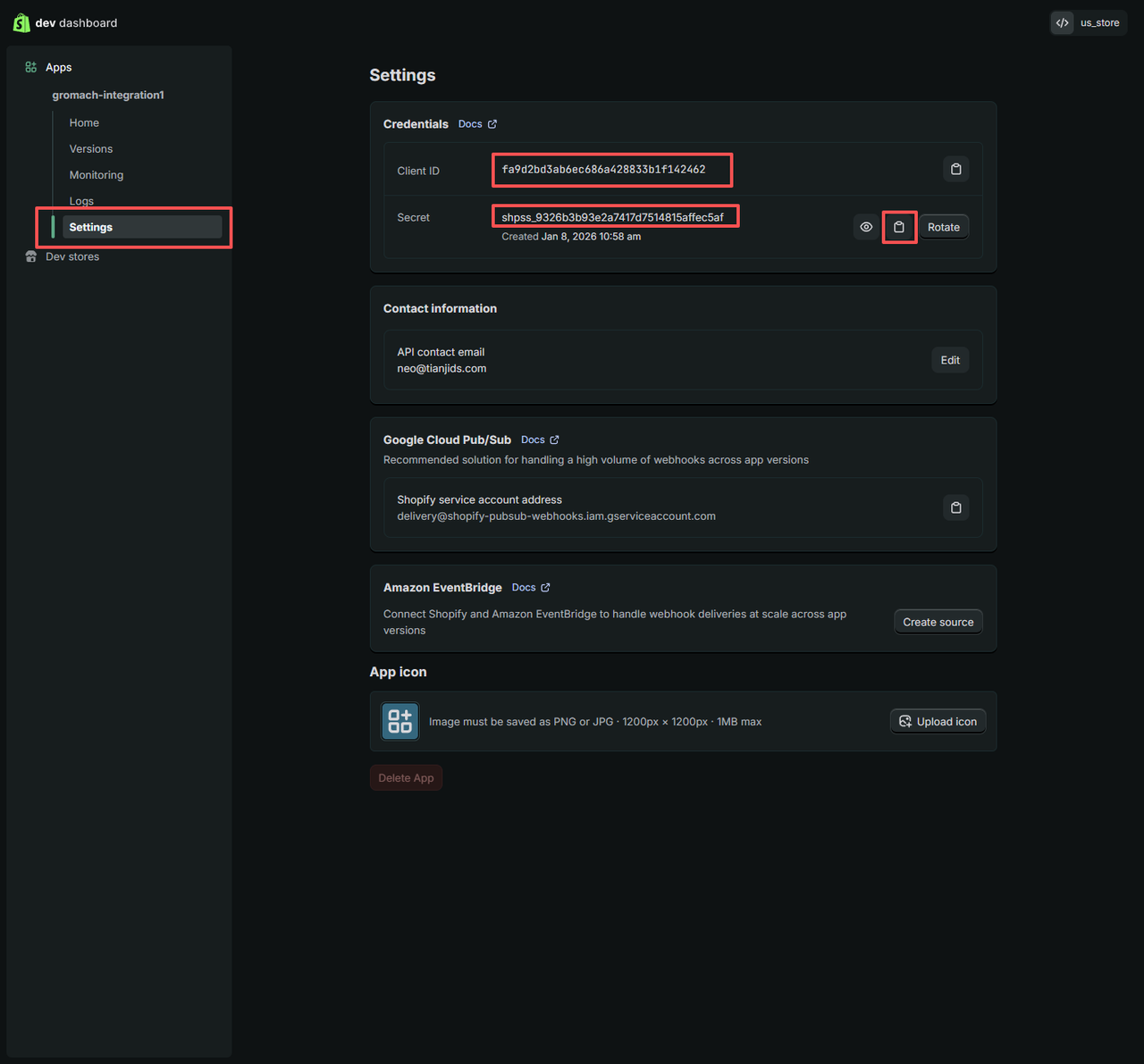
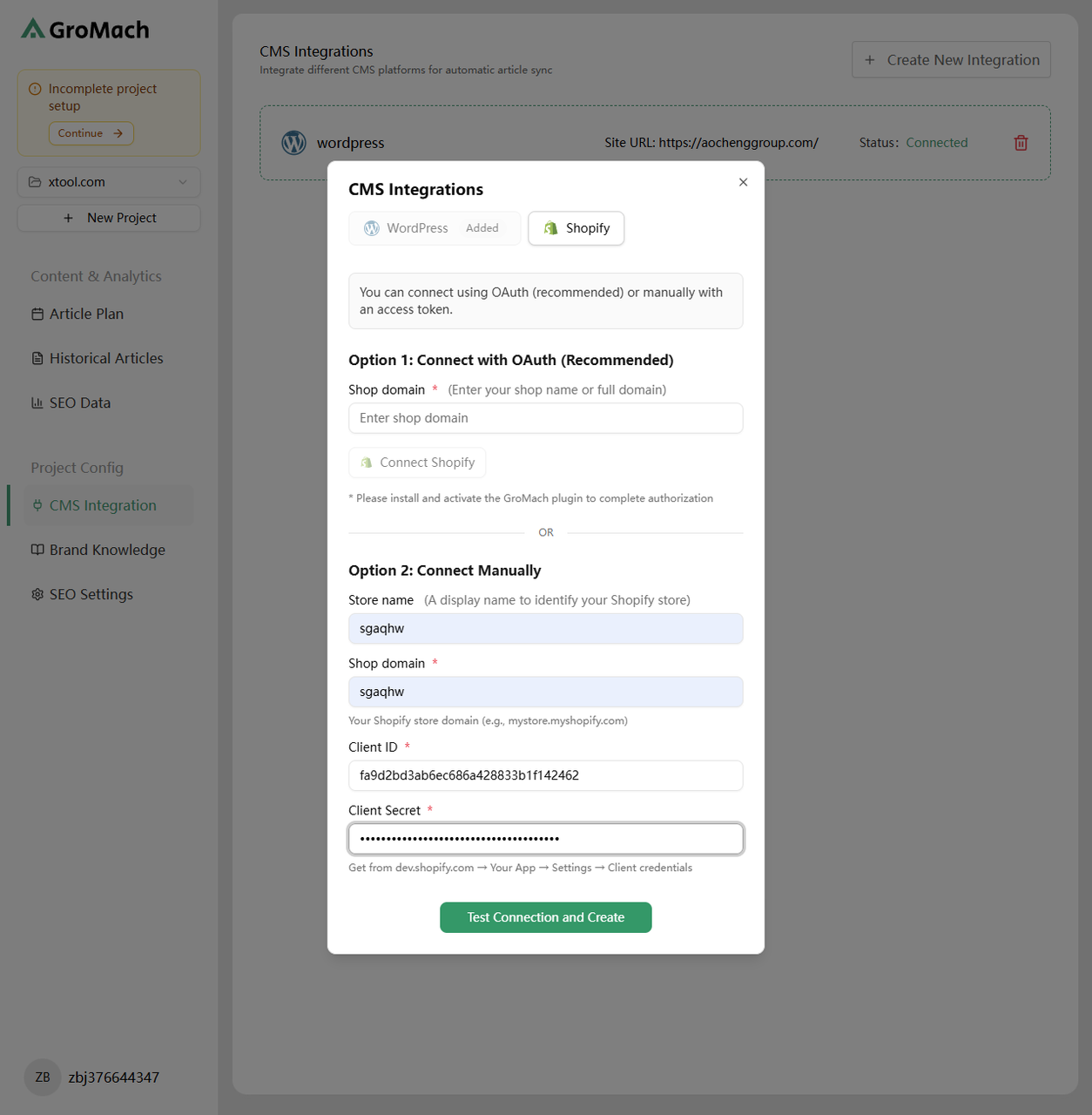
Ilustracja: Wprowadzanie danych uwierzytelniających Shopify w panelu GroMach
- Nazwa sklepu: Niestandardowa nazwa (np. Mój sklep)
- Domena sklepu: Domena Twojego sklepu (np. abc.myshopify.com)
- Token dostępu Admin API: Token dostępu zainstalowanej aplikacji