
옵션 1: OAuth 자동 연결 (권장)검토 중 / 사용 불가
OAuth 기능 유지보수 중
GroMach 앱은 현재 Shopify의 공식 검토 프로세스를 진행 중이므로 OAuth 자동 연결 기능을 일시적으로 사용할 수 없습니다. 아래 옵션 2: 수동 API 연결을 사용하여 통합을 완료해 주세요. 검토가 승인되는 즉시 이 편리한 기능을 복원하겠습니다.
옵션 2: 수동 API 연결 (현재 권장)
OAuth 검토 기간 동안 Shopify 커스텀 앱을 만들어 연결해 주세요. 이는 Shopify에서 지원하는 공식적이고 표준적이며 안전한 연결 방법입니다.
1단계: 커스텀 앱 만들기
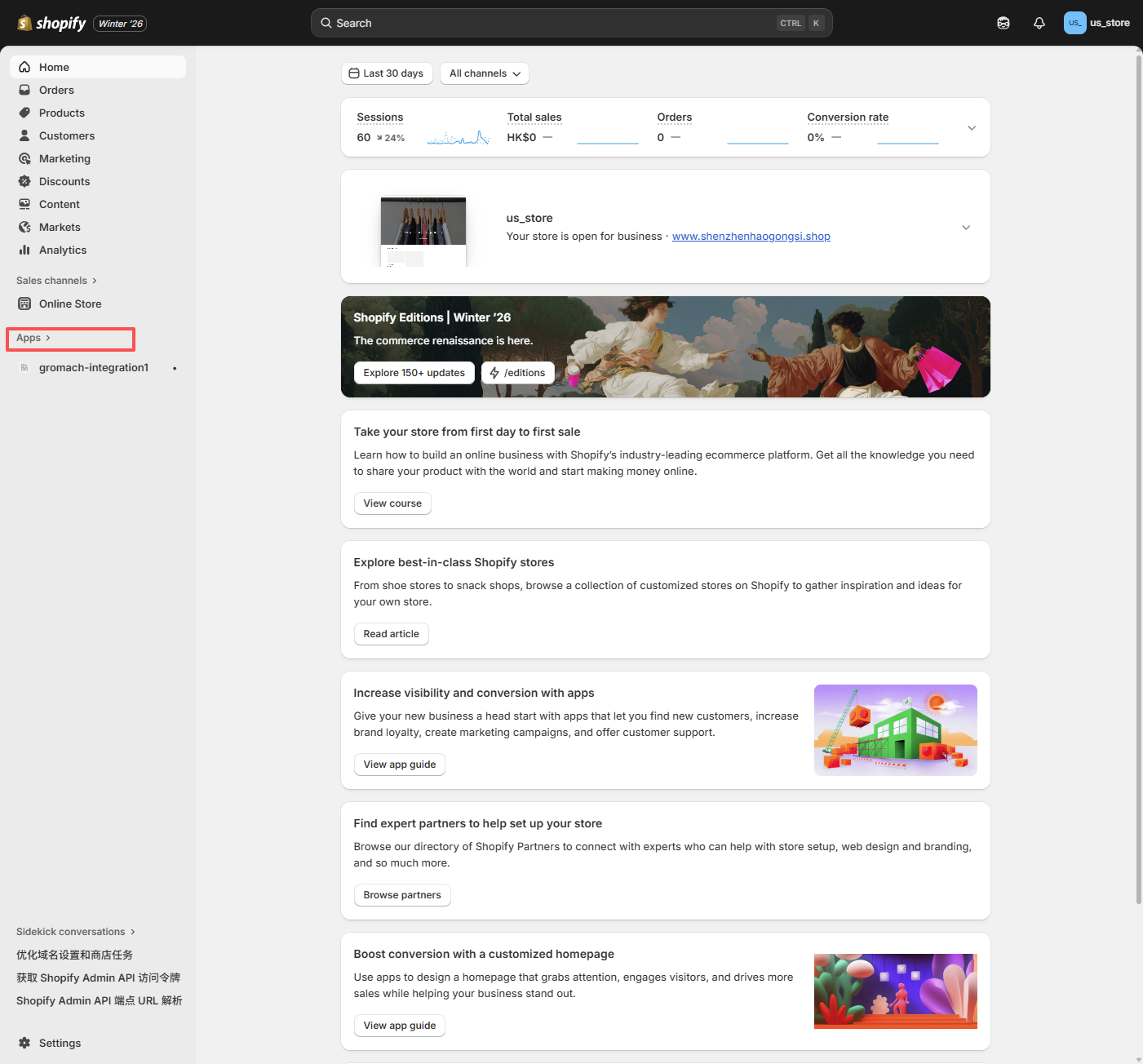
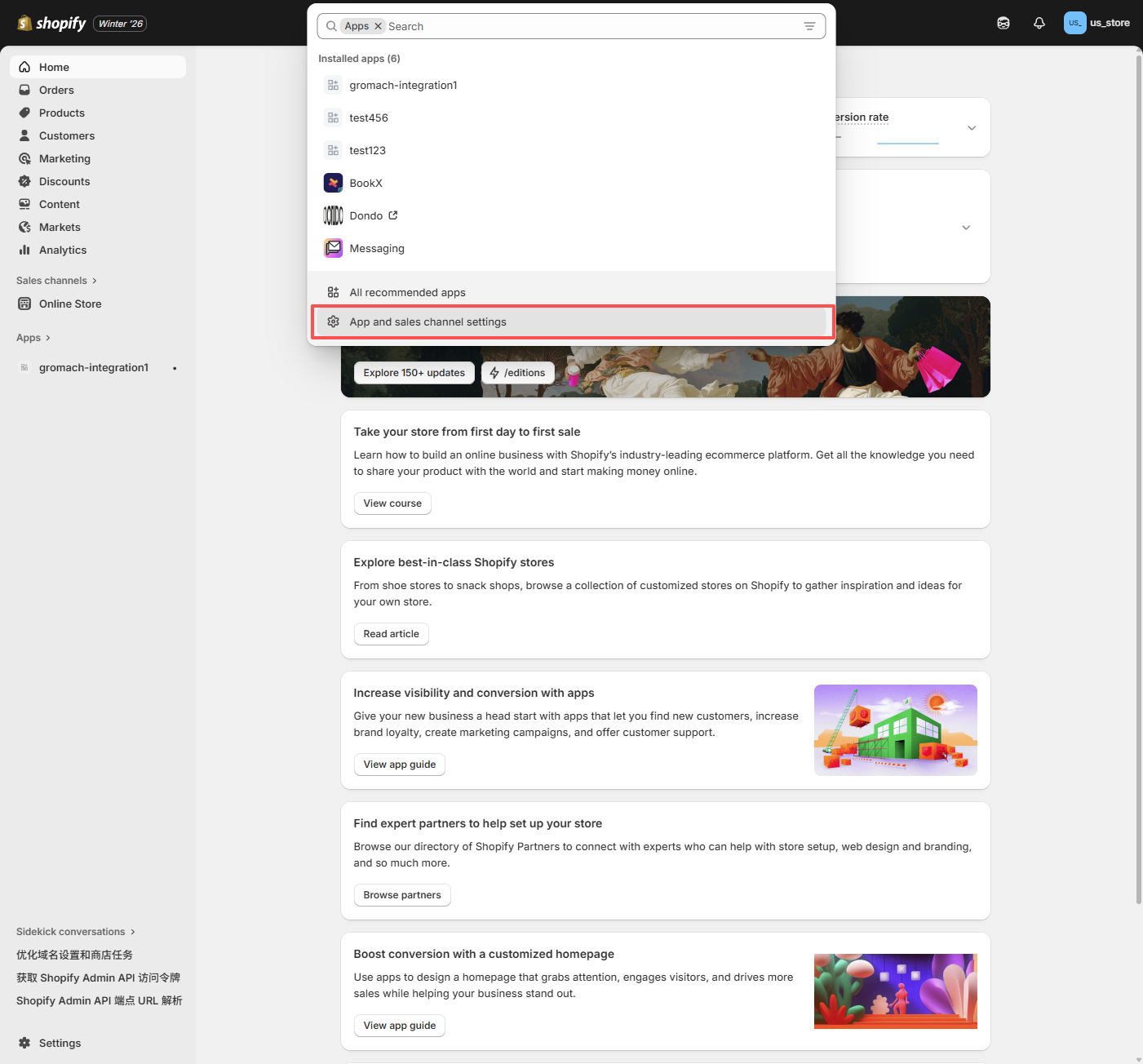
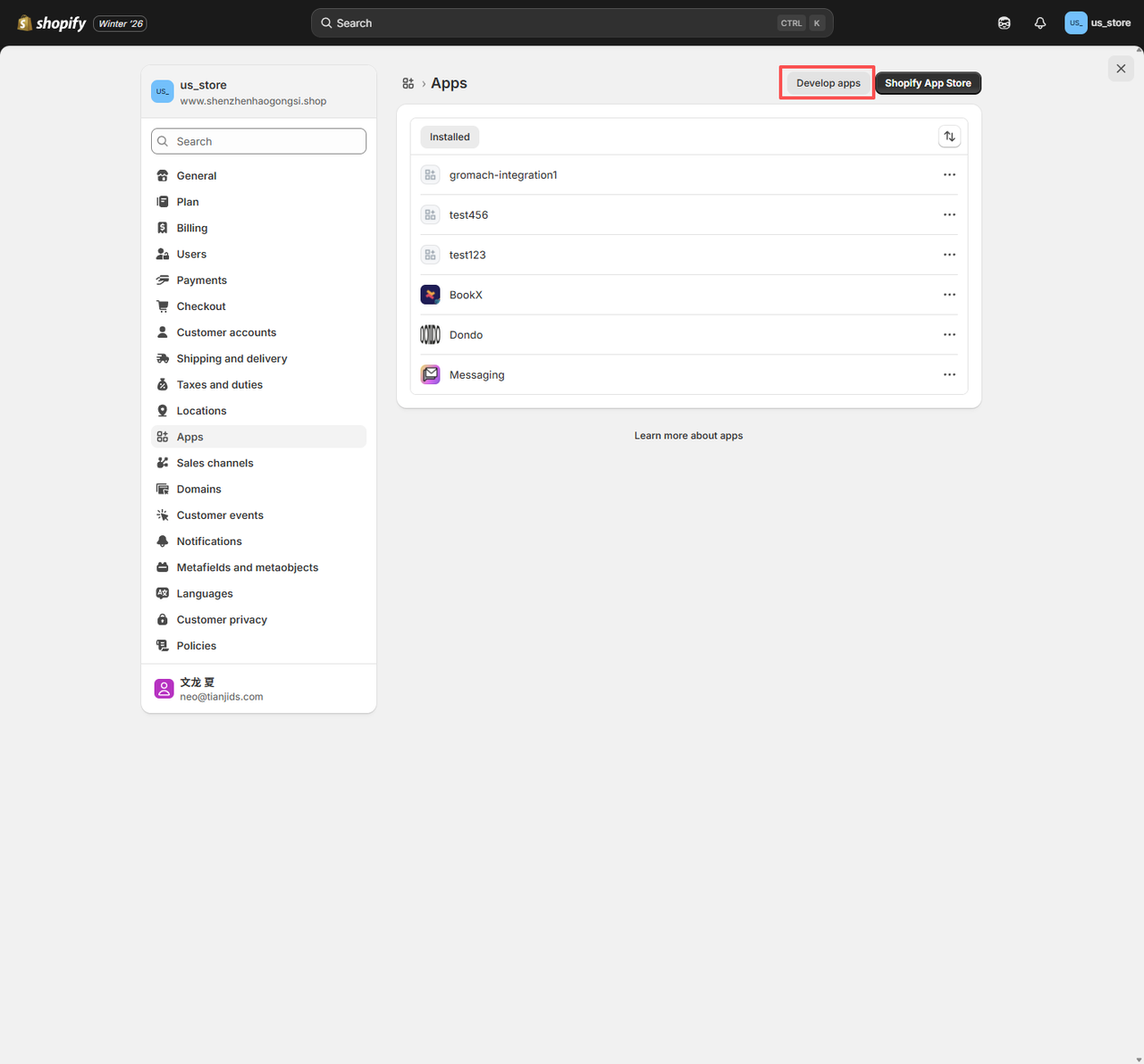
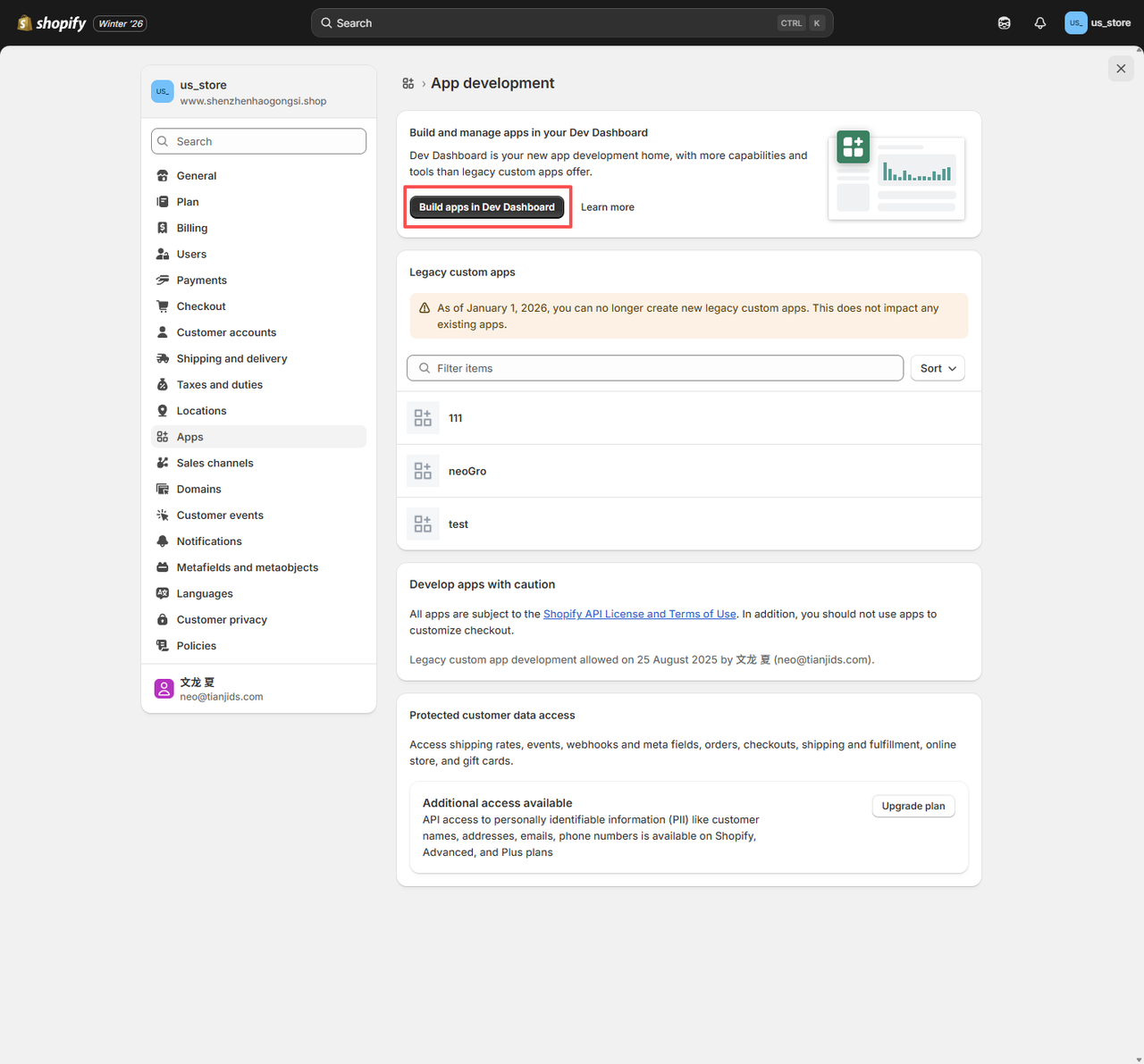
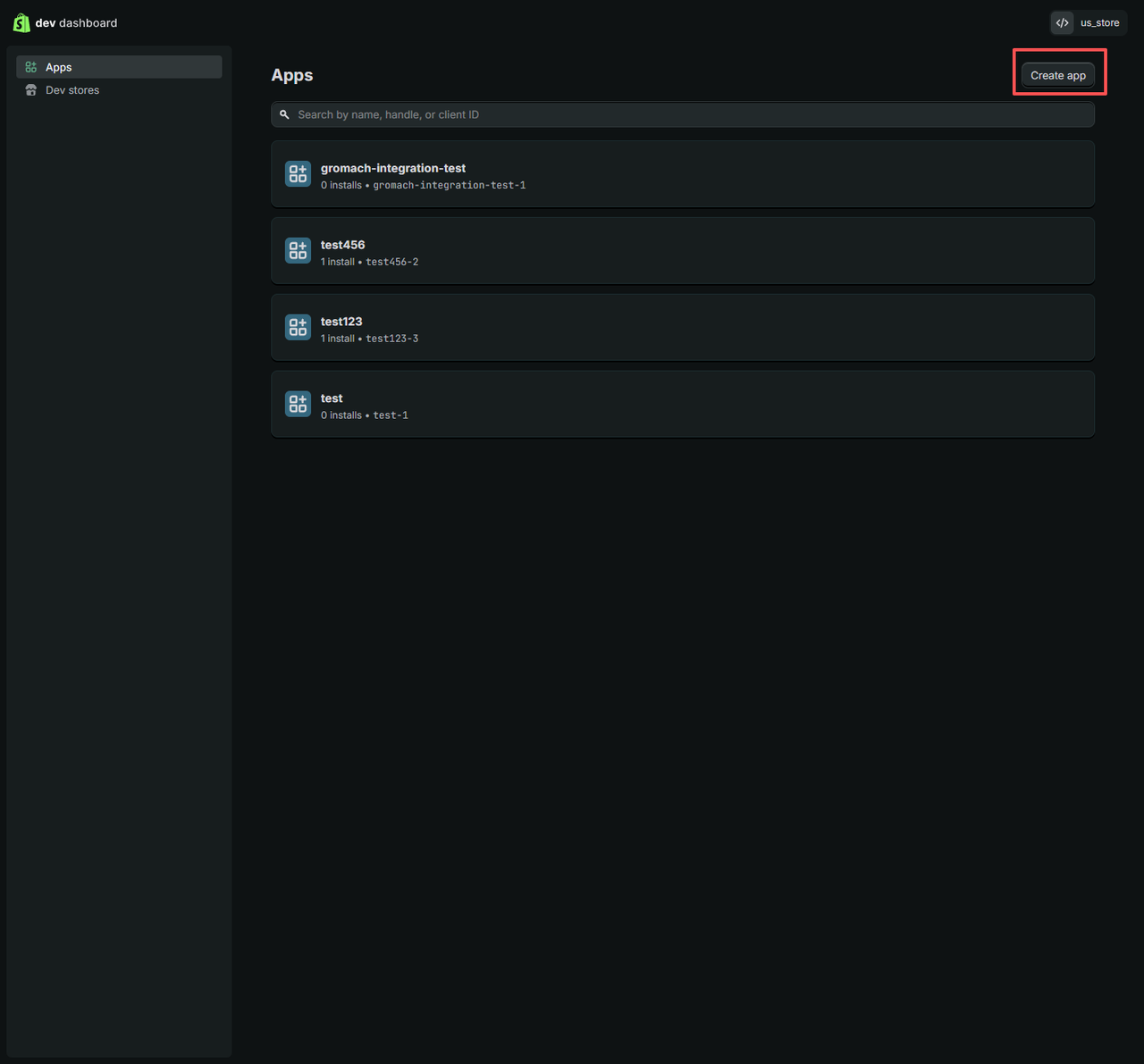
Shopify 관리자 대시보드에 로그인하고 앱 > 앱 및 판매 채널 설정 > 앱 개발 > 앱 만들기로 이동합니다.
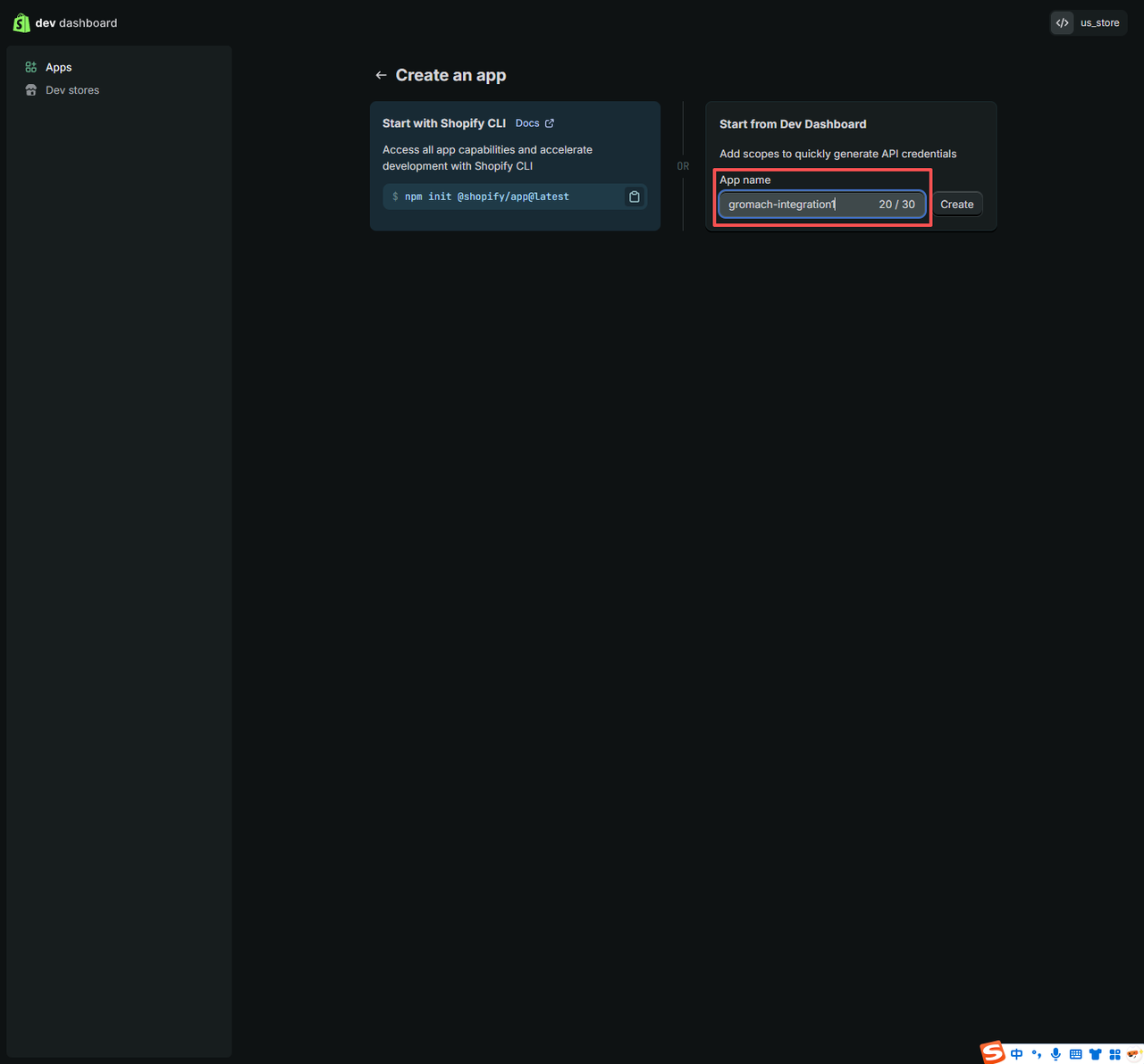
2단계: API 범위 구성하기
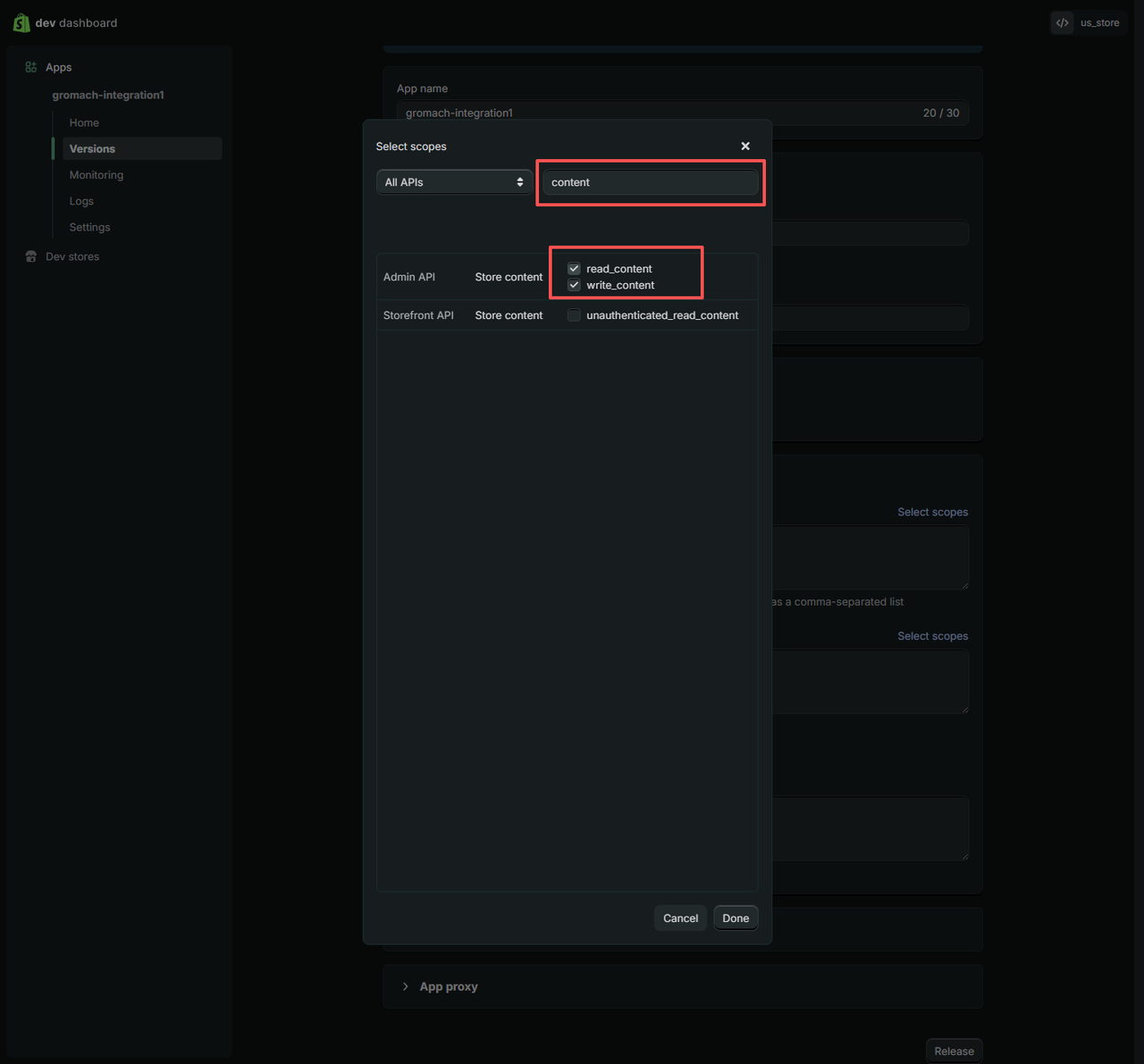
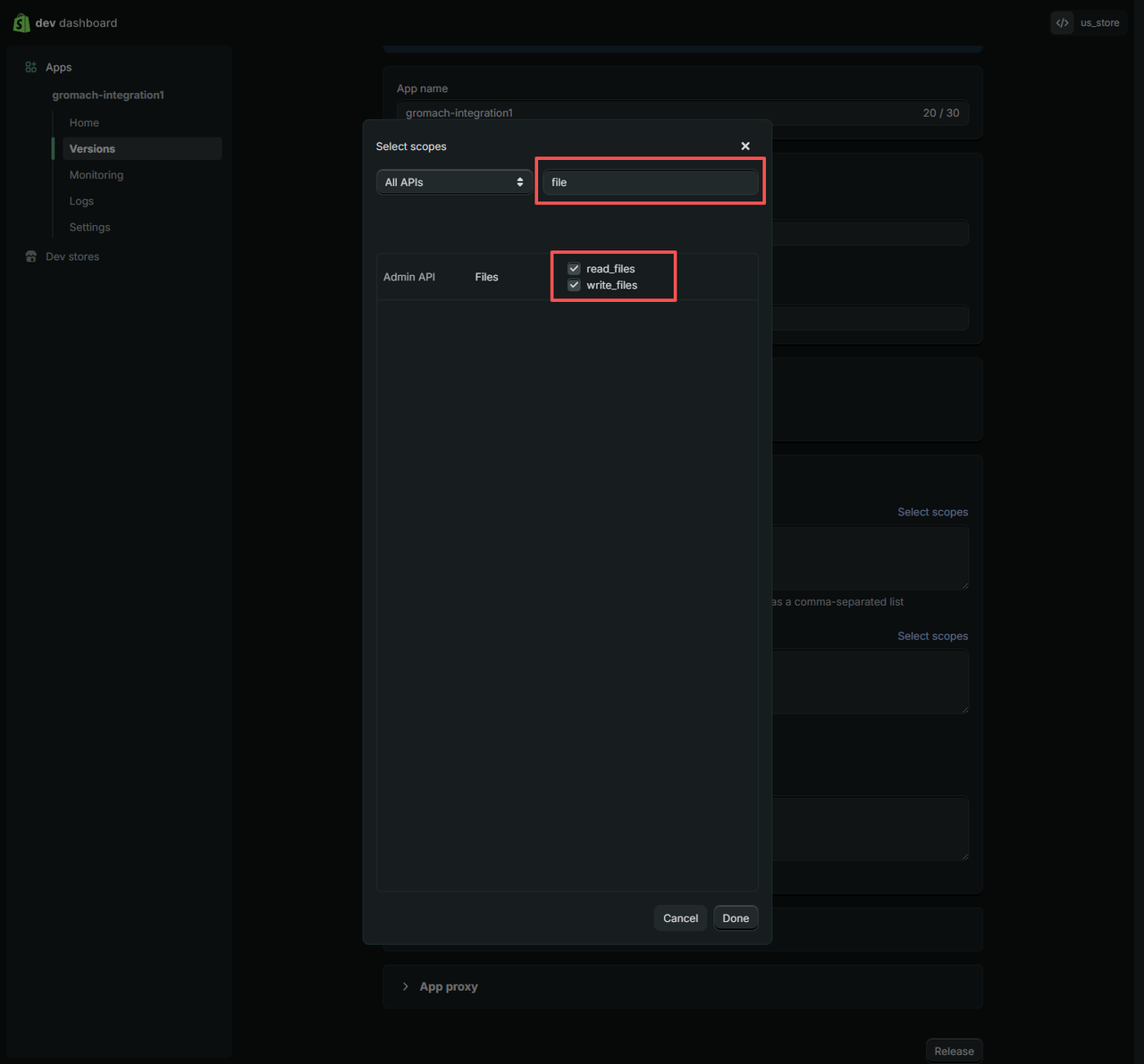
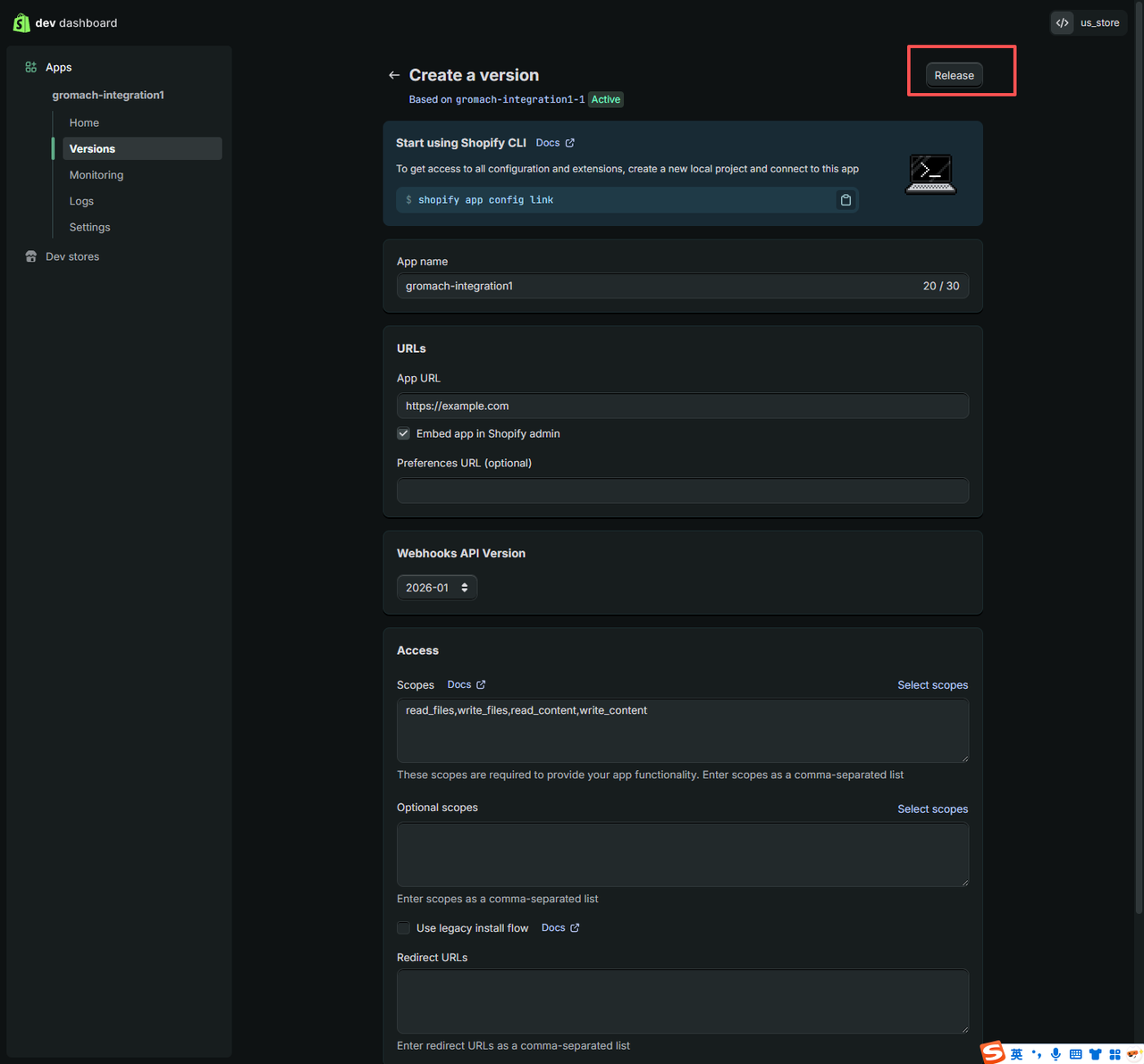
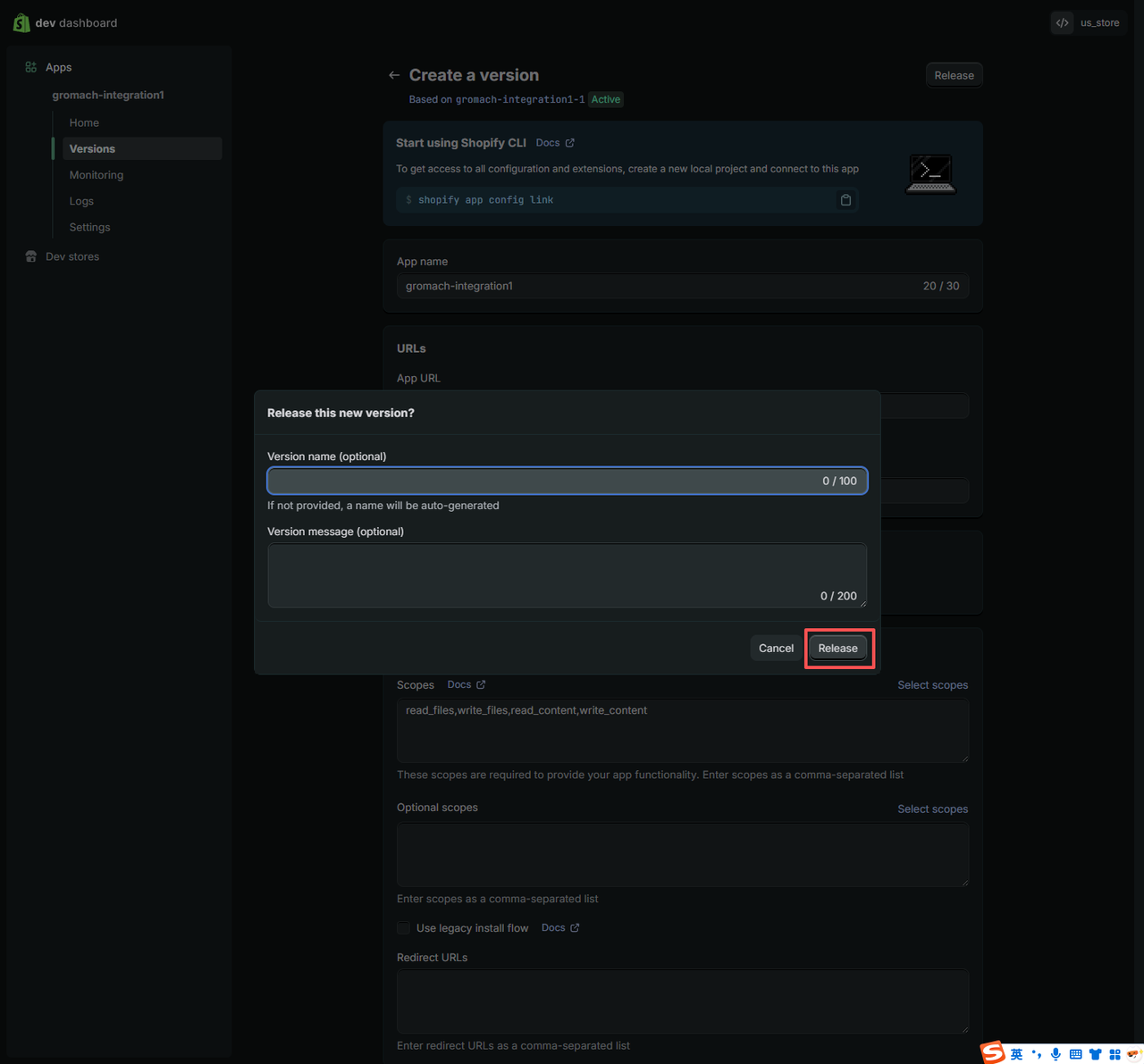
"관리자 API 범위 구성"을 클릭하고 다음 4가지 필수 권한을 선택합니다:
read_contentwrite_contentread_fileswrite_files
3단계: 앱 설치 및 API 키 받기
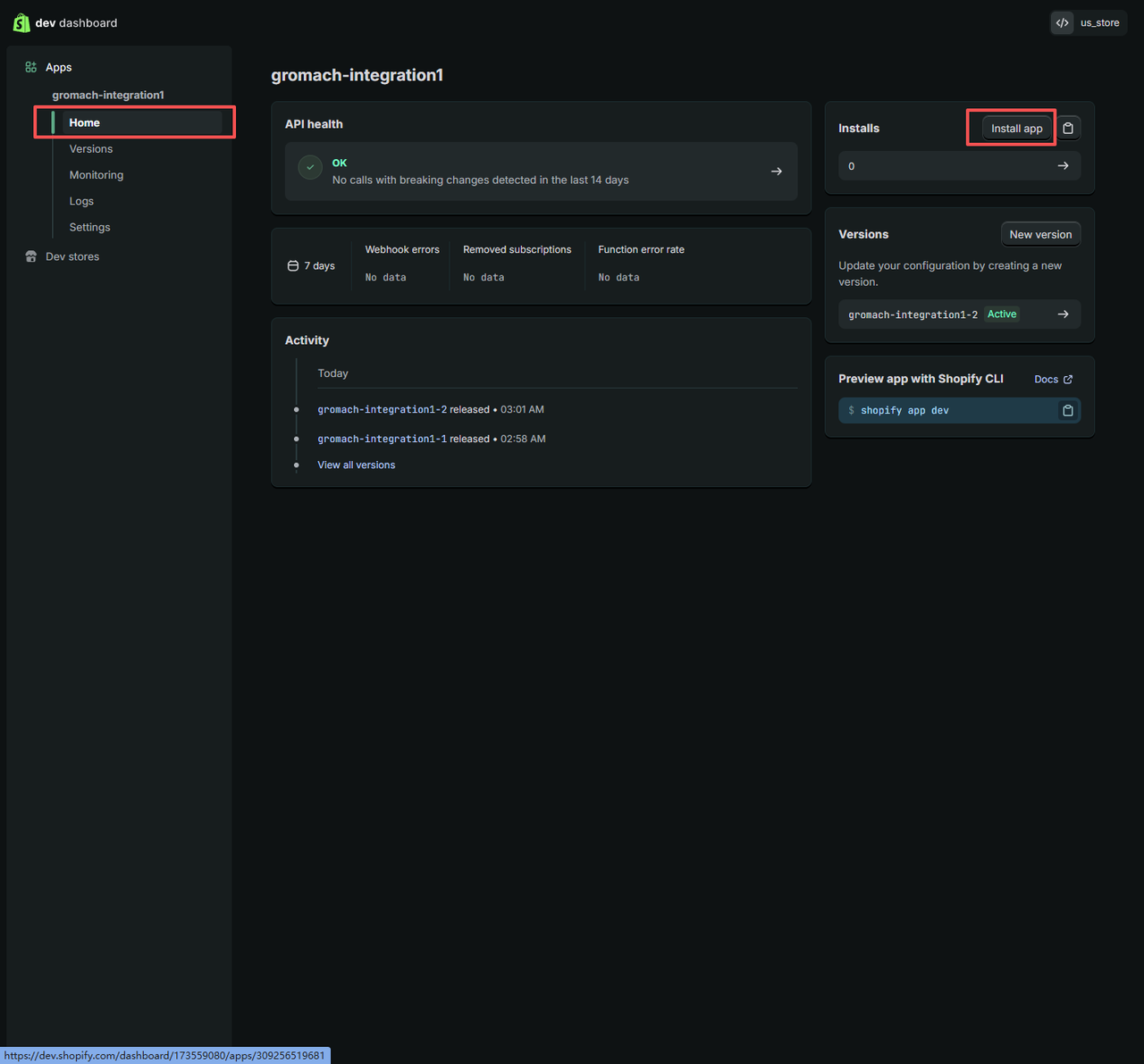
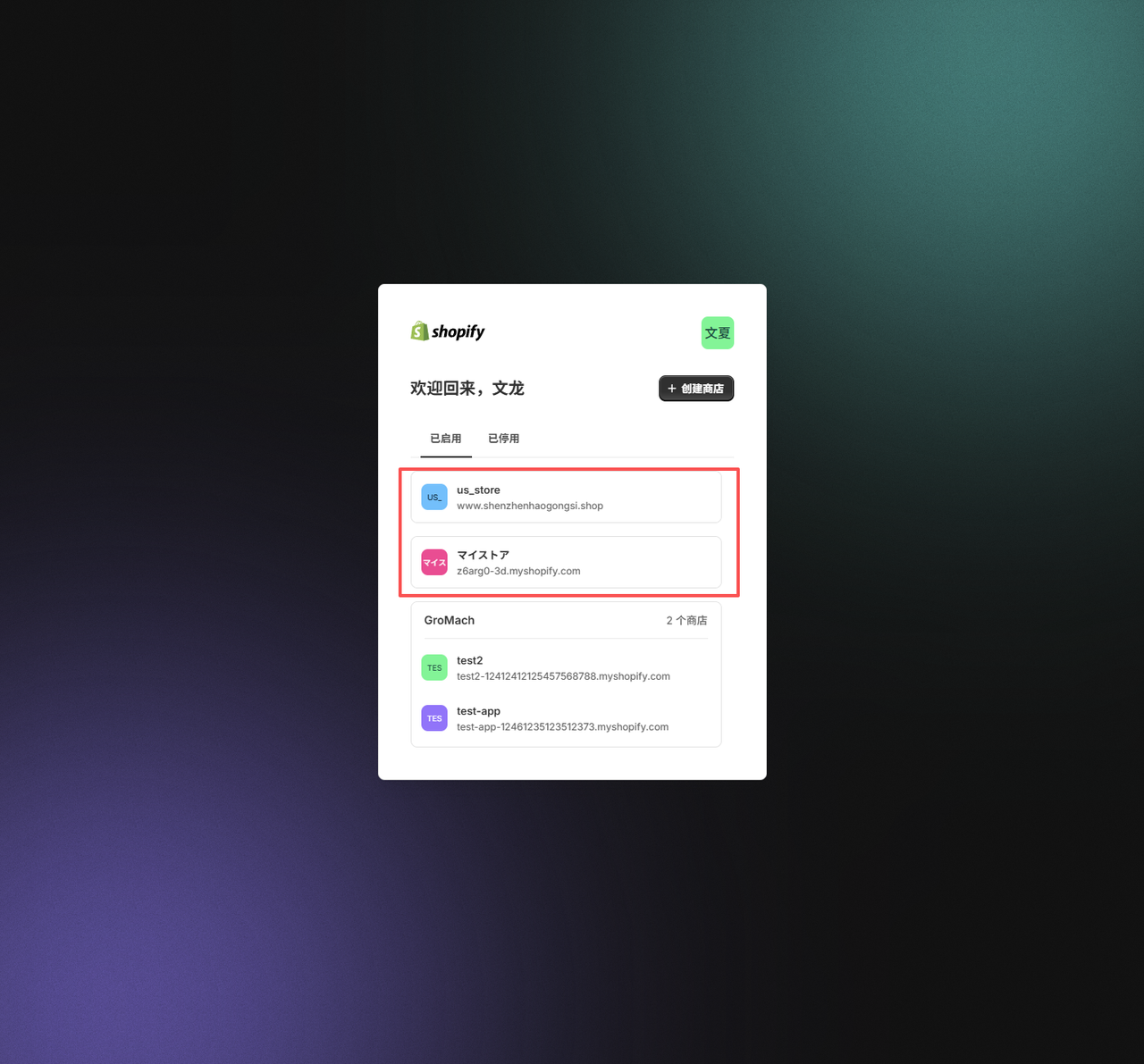
권한을 구성한 후 "앱 설치"를 클릭하여 스토어에 앱을 설치합니다.
4단계: GroMach에 자격 증명 입력하기
GroMach "옵션 2: 수동으로 연결" 인터페이스로 돌아가서 다음 정보를 입력합니다:
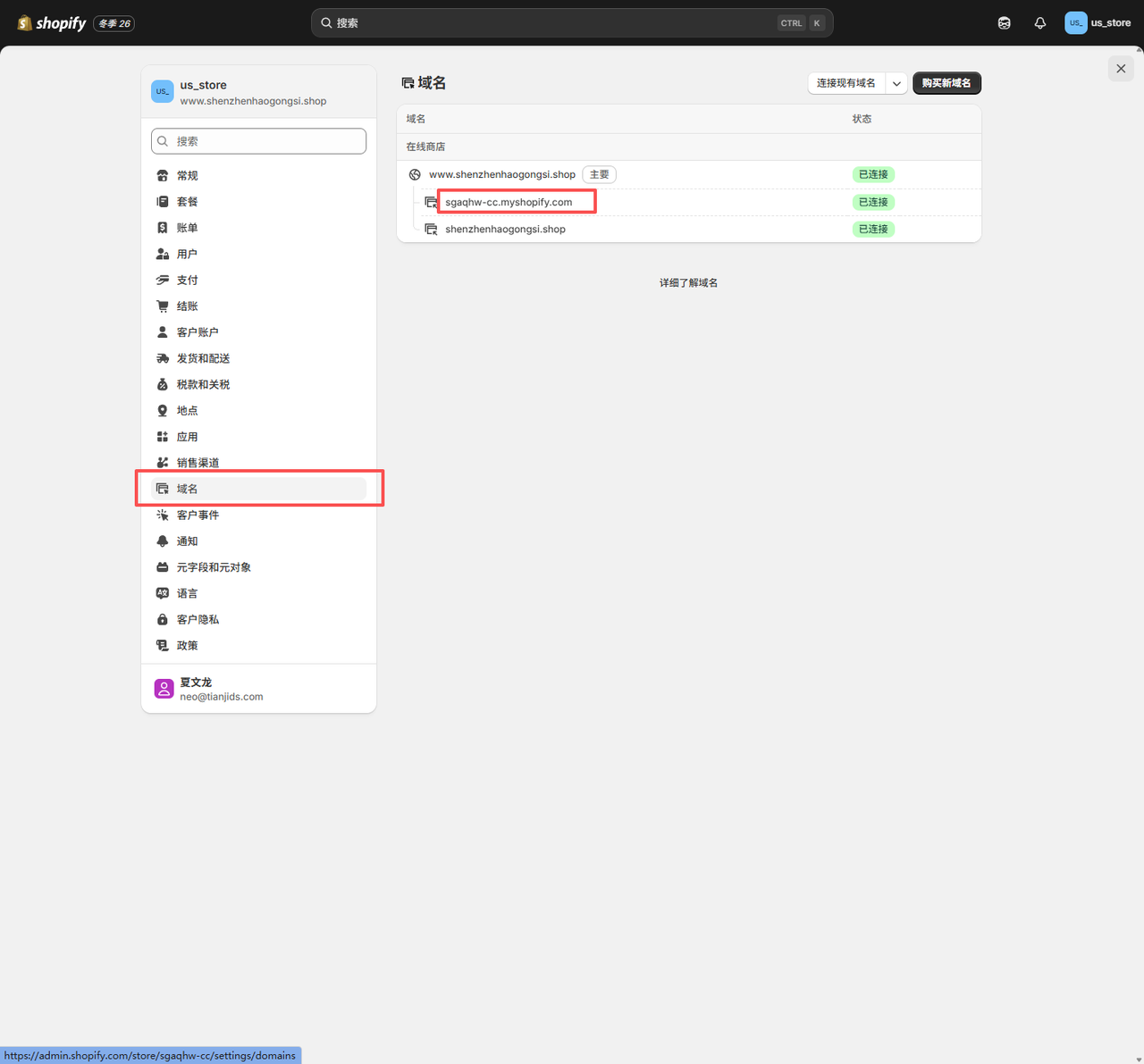
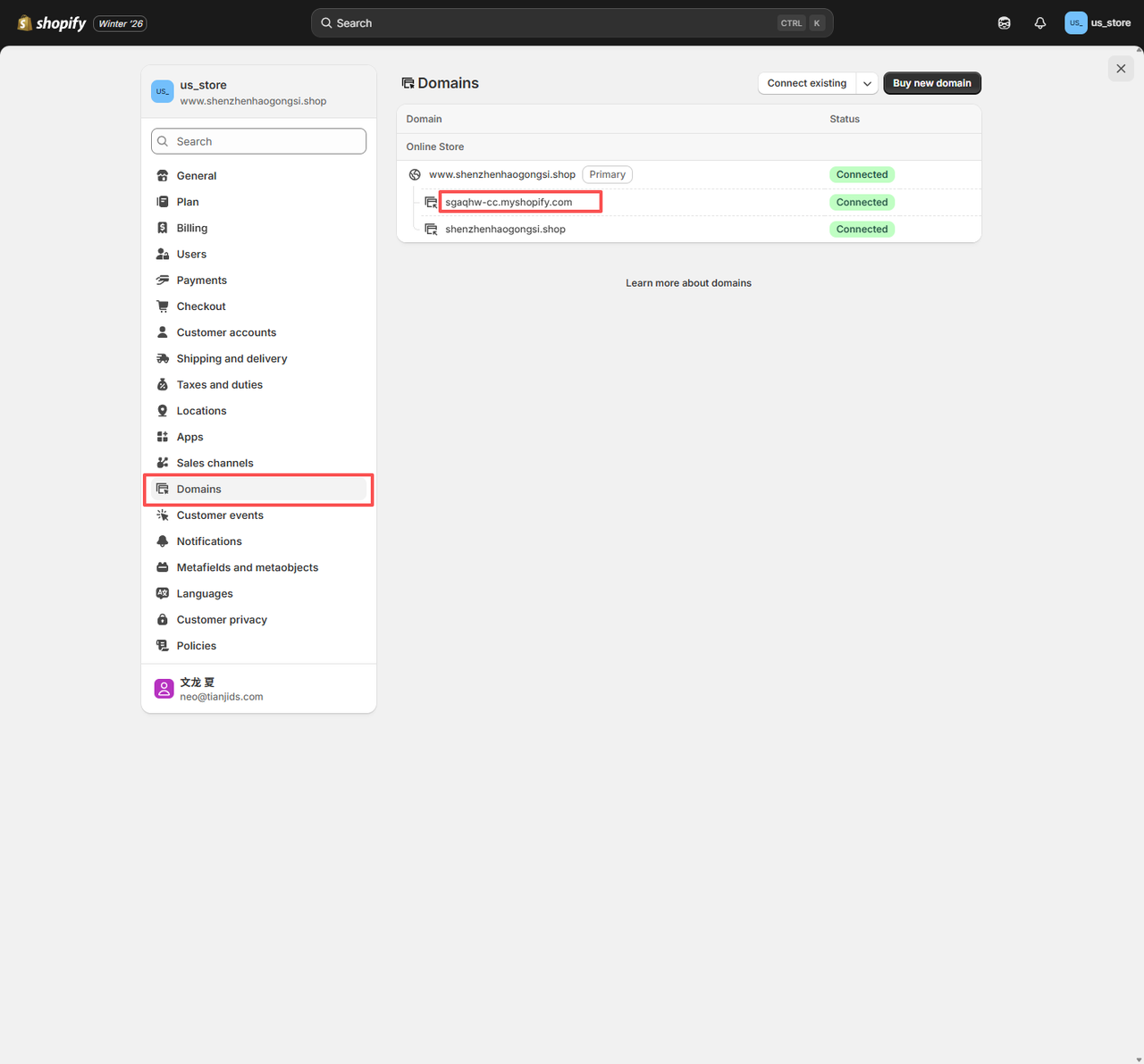
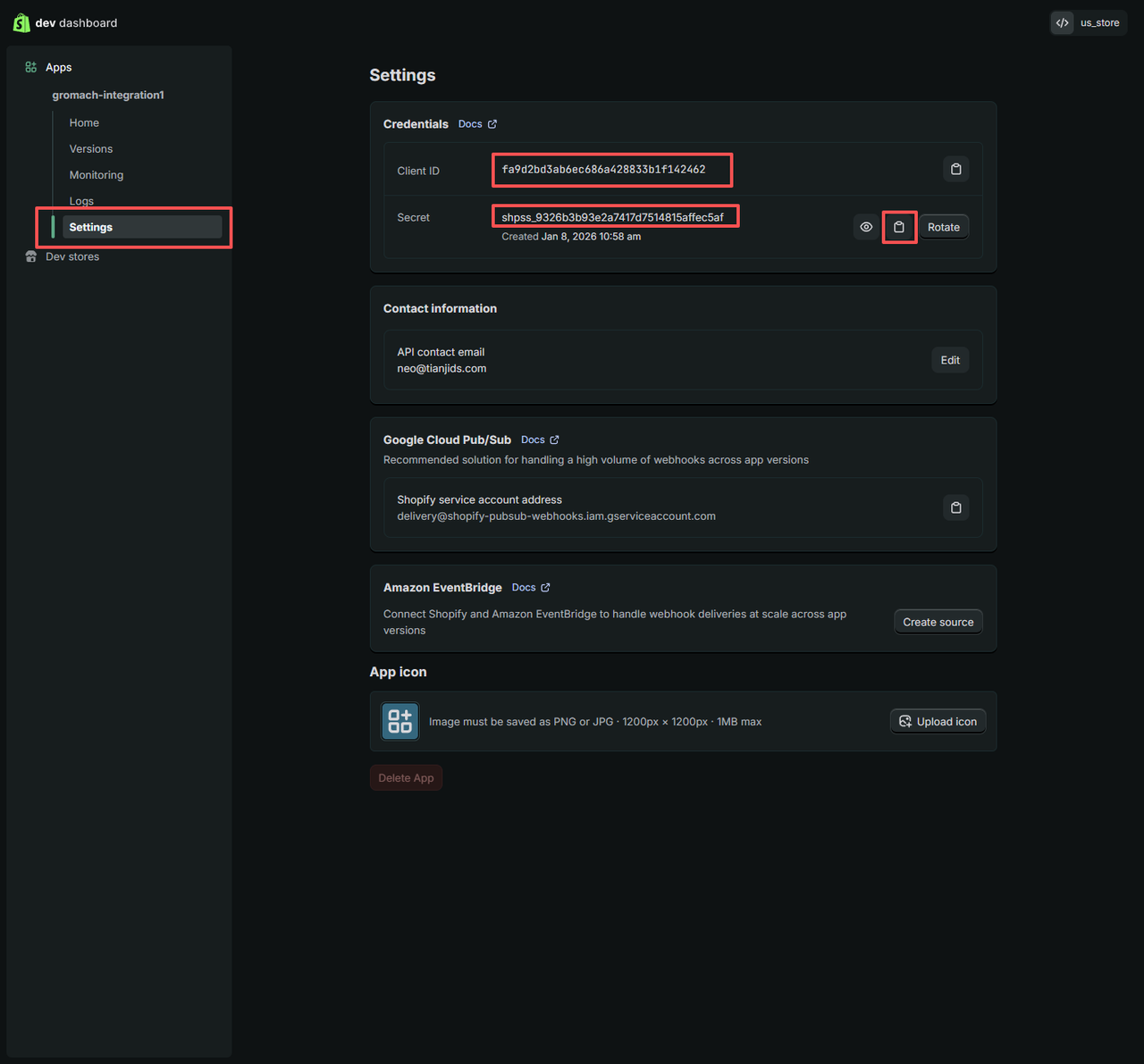
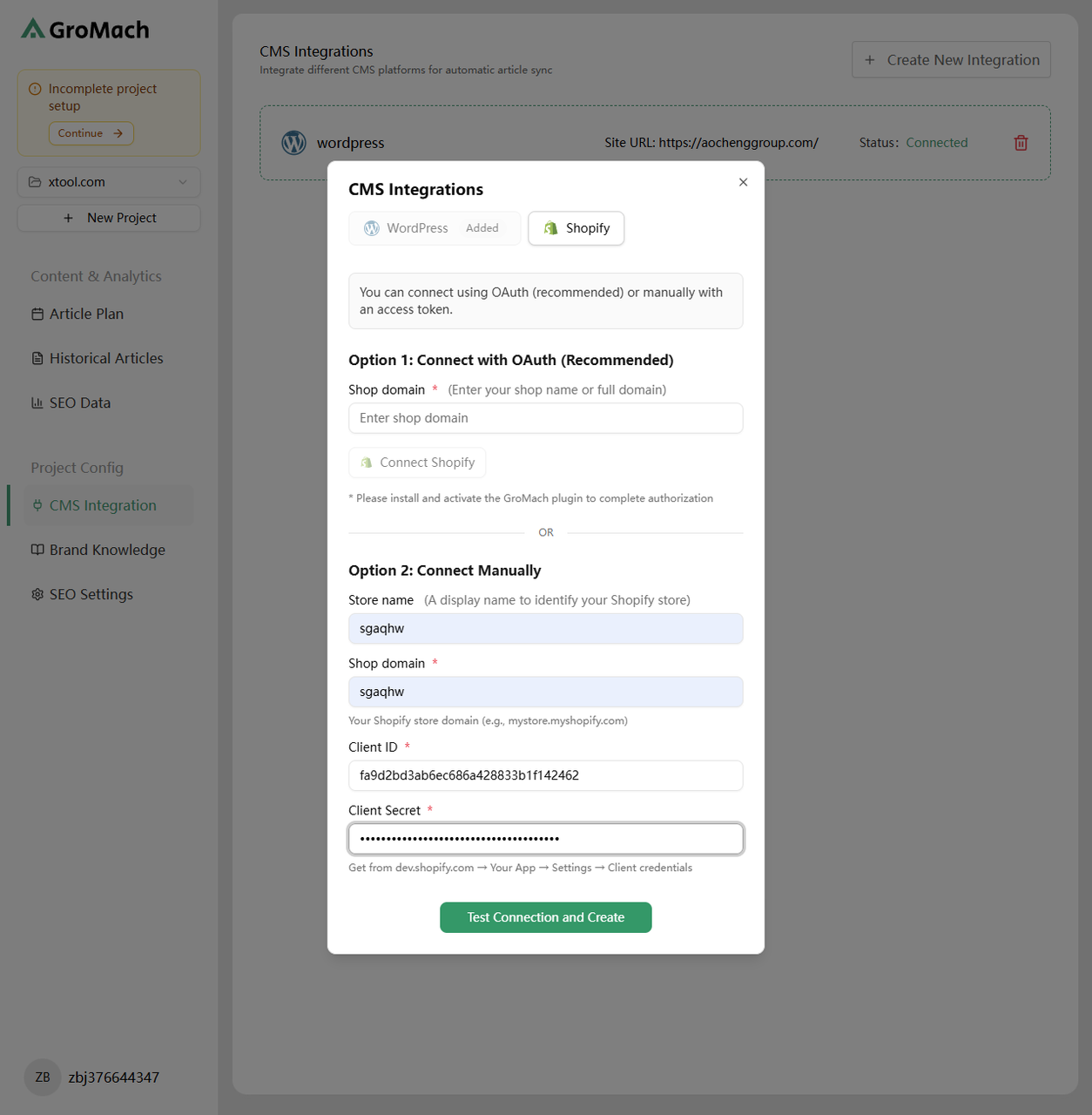
그림: GroMach 대시보드에서 Shopify 자격 증명 입력
- 스토어 이름: 사용자 지정 이름 (예: 내 스토어)
- 스토어 도메인: 스토어 도메인 (예: abc.myshopify.com)
- 관리자 API 액세스 토큰: 설치된 앱의 액세스 토큰